
Peut-on ajouter une carte graphique à un mini PC? Guide eGPU

L'ajout d'une carte graphique à un mini-PC est une opération matérielle réalisable. Les mini PC intègrent par défaut un processeur graphique (iGPU) soudé sur la carte mère. Ce composant traite l'affichage vidéo standard. Pour les tâches nécessitant un volume de calcul graphique élevé, comme le rendu 3D ou l'affichage de jeux vidéo en haute résolution, le processeur graphique intégré est limité par la taille du châssis et les contraintes de dissipation thermique. La méthode pour contourner cette limite matérielle consiste à connecter une carte graphique externe.
Qu'est-ce qu'une Carte Graphique Externe (eGPU) ?
Une carte graphique externe (eGPU) désigne une carte graphique de format bureau (produite par AMD ou NVIDIA) qui fonctionne en dehors du boîtier de l'ordinateur principal. Pour fonctionner, ce composant est inséré dans une station d'accueil matérielle (un dock PCIe). Cette station fournit l'interface de connexion physique et est reliée à un bloc d'alimentation électrique. Un câble de transfert de données à haut débit connecte ensuite cet ensemble au mini PC. Le système d'exploitation redirige alors les requêtes de calcul graphique vers cette carte externe au lieu d'utiliser le processeur graphique intégré.
Impacts matériels de l'utilisation d'une carte graphique externe
L'externalisation du traitement graphique modifie les capacités matérielles de la machine sur plusieurs points mesurables :
- Augmentation de la puissance de calcul : Une carte graphique de bureau dispose d'une mémoire vidéo dédiée (VRAM) et de milliers d'unités de calcul. Cela permet d'exécuter des logiciels de modélisation 3D complexes ou de générer des images pour des jeux vidéo en résolution 1440p ou 4K avec des fréquences d'images régulières.
- Réduction de la charge thermique interne : Le traitement graphique consomme de l'énergie et génère de la chaleur. En plaçant la carte graphique à l'extérieur du mini PC, le ventilateur interne de l'ordinateur ne refroidit plus que le processeur central (CPU). Les températures globales du système diminuent, ce qui évite les baisses de fréquence d'horloge causées par la chaleur.
- Remplacement matériel spécifique : L'utilisation d'une station d'accueil externe avec un port PCIe standard permet de changer uniquement la carte graphique lorsque les spécifications des nouveaux logiciels l'exigent, sans avoir à remplacer le processeur ou la mémoire vive du mini PC.
Comment évaluer la compatibilité de votre Mini PC ?
L'installation d'une carte graphique externe nécessite la vérification de trois critères techniques :
- L'interface de transfert de données : Le mini PC doit posséder un port capable de transmettre des données via le protocole PCIe. Les interfaces compatibles sont le Thunderbolt 3, le Thunderbolt 4, l'USB4 et l'OCuLink. Les ports USB Type-A ou Type-C standards ne disposant pas du protocole PCIe ne transmettront pas le signal d'affichage.
- L'alimentation électrique indépendante : Une carte graphique de bureau requiert une puissance allant de 150 watts à plus de 450 watts. Le chargeur du mini PC ne fournit pas cette tension. La station d'accueil de la carte graphique doit être branchée sur un bloc d'alimentation externe de format ATX ou SFX.
- Les capacités du processeur (CPU) : Le processeur central calcule les données physiques et prépare les trames avant de les envoyer à la carte graphique. Un processeur à très basse consommation limitera le volume de données transmis à la carte graphique, réduisant ainsi le taux d'utilisation du GPU.
Comprendre les connexions eGPU : Les limites du Thunderbolt
La majorité des installations de cartes graphiques externes actuelles utilisent des connexions Thunderbolt 3, Thunderbolt 4 ou USB4. Ces protocoles définissent une bande passante théorique maximale de 40 Gbps.
Cependant, cette bande passante n'est pas intégralement allouée aux données graphiques. La gestion du signal vidéo et la conversion du protocole PCIe en signal Thunderbolt consomment une partie de ce canal. En réalité, le transfert de données utile pour la carte graphique se situe entre 22 Gbps et 32 Gbps (équivalent à une connexion PCIe 3.0 x4). Cette restriction de bande passante provoque une baisse de performance. Les données de test montrent qu'une carte graphique connectée via un port Thunderbolt traite entre 10 % et 20 % d'images en moins par seconde par rapport à la même carte installée directement sur la carte mère d'un ordinateur de bureau.
Analyse technique : Les capacités de transfert de l'interface OCuLink
L'interface OCuLink (Optical Copper Link) modifie le système de transmission. Au lieu d'utiliser une puce contrôleur pour convertir le signal PCIe en Thunderbolt, le port OCuLink connecte directement les lignes PCIe de la carte mère vers le périphérique externe.
Un port OCuLink configuré en PCIe 4.0 x4 délivre une bande passante physique de 64 Gbps (soit 8 Go/s). L'absence de conversion de protocole réduit la latence des instructions. Avec cette bande passante, la perte de performance de la carte graphique externe est mesurée en dessous du seuil des 5 %. Le flux de données maintient une vitesse suffisante pour faire fonctionner les puces graphiques récentes avec un volume de transfert adéquat.
ACEMAGIC F5A : Intégration matérielle pour le traitement graphique
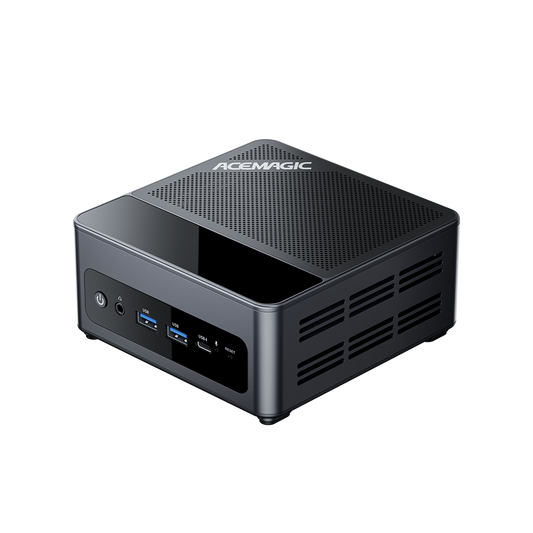
Le modèle ACEMAGIC F5A intègre un port OCuLink physique sur son panneau de connectique. Cette interface établit une liaison PCIe 4.0 x4 directe pour les stations d'accueil de cartes graphiques. Associé aux processeurs AMD Ryzen série AI 9 (HX 370) responsables du traitement des données en amont, l'architecture du ACEMAGIC F5A est conçue pour exporter les calculs vers une carte graphique externe à une vitesse de 64 Gbps, dépassant la limite de transfert des 40 Gbps imposée par les normes USB4.
Procédure de connexion d'une carte graphique externe au ACEMAGIC F5A
L'installation matérielle requiert le strict respect de la séquence suivante pour garantir la sécurité des composants et la stabilité du système :
- Mise hors tension électrique : Éteignez complètement le mini PC ACEMAGIC F5A. Débranchez son câble d'alimentation secteur pour éliminer tout courant résiduel dans le système.
- Assemblage de la station d'accueil : Insérez la carte graphique de bureau (NVIDIA ou AMD) dans le port PCIe de la station d'accueil OCuLink. Connectez les câbles PCIe d'un bloc d'alimentation externe (format ATX ou SFX) à la carte graphique et à la station. L'utilisation d'une alimentation entièrement modulaire est recommandée pour assurer une tension stable.
- Connexion du câble OCuLink : Branchez l'extrémité SFF-8611 du câble OCuLink sur la station d'accueil externe. Branchez l'extrémité SFF-8612 sur le port OCuLink du ACEMAGIC F5A. Vérifiez que les deux connecteurs sont fermement enclenchés ; ce type de port est sensible aux faux contacts.
- Séquence de mise sous tension : Allumez le bloc d'alimentation de la carte graphique externe en premier. Appuyez ensuite sur le bouton d'alimentation du mini PC ACEMAGIC F5A. Cet ordre est impératif pour que la carte mère détecte le périphérique PCIe lors du démarrage (Boot).
- Configuration logicielle et BIOS : Si le périphérique n'est pas automatiquement reconnu par Windows, un ajustement des paramètres du BIOS (pour activer la reconnaissance PCIe) peut être nécessaire. Enfin, téléchargez et installez les derniers pilotes graphiques depuis le site officiel du fabricant de la carte.
Conclusion
La connexion d'une carte graphique externe transfère la charge de calcul graphique du composant intégré vers un périphérique dédié. L'efficacité de cette opération dépend du taux de transfert des données entre le processeur et la carte. Les connexions via Thunderbolt limitent le transfert à 40 Gbps en raison des processus de conversion. L'utilisation d'une interface directe comme l'OCuLink fournit une bande passante de 64 Gbps. Le mini PC ACEMAGIC F5A intègre ce port OCuLink de manière native, établissant une infrastructure matérielle limitant la perte de données lors du calcul graphique externe.