
Comment connaître la configuration de son PC sous Windows 11 et 10 (Guide 2026)

Connaître les caractéristiques de votre ordinateur permet de vérifier la compatibilité logicielle, d'identifier les limites matérielles et de savoir si une mise à niveau s'impose. Ce guide présente quatre méthodes simples et directes pour trouver la configuration de votre PC sous Windows 11 et 10, tout en vous expliquant comment interpréter ces données.
Pourquoi est-il important de connaître la configuration de son PC ?
Compatibilité des logiciels et des jeux vidéo
Les éditeurs de logiciels et de jeux vidéo communiquent toujours les configurations minimales et recommandées. Comparer votre processeur et votre carte graphique avec ces recommandations vous évitera les plantages et l'achat de programmes incompatibles avec votre machine.
Diagnostiquer les problèmes de performances
Si votre ordinateur ralentit lorsque vous utilisez plusieurs applications simultanément, vérifier la capacité de la RAM et l'utilisation du processeur permet de cibler le composant qui pose problème. Un processeur tournant à 100 % ou une mémoire vive saturée sont d'excellents indicateurs pour savoir quelle pièce a besoin d'être remplacée.
Préparer une mise à niveau ou une revente
Les acheteurs de matériel informatique exigent des références et des numéros de pièces précis. Indiquer le modèle exact du processeur, la quantité de RAM et la capacité de stockage garantit une estimation juste du prix et facilite les échanges, que ce soit pour vendre une ancienne machine ou pour acheter des pièces de rechange.
4 méthodes rapides pour vérifier la configuration de son PC sous Windows
Méthode 1 : L'application Paramètres (Idéal pour les informations de base)
- Appuyez sur la touche Windows + I pour ouvrir les Paramètres.
- Cliquez sur Système dans le menu de gauche.
- Faites défiler vers le bas et cliquez sur Informations système. Cette page affiche le modèle de votre processeur, la quantité de mémoire RAM installée et la version spécifique de Windows que vous utilisez.
Méthode 2 : Le Gestionnaire des tâches (Idéal pour le suivi en temps réel)
- Appuyez sur Ctrl + Maj + Échap pour ouvrir le Gestionnaire des tâches.
- Cliquez sur l'onglet Performance (l'icône en forme de graphique sur la gauche).
- Cliquez sur Processeur, Mémoire, Disque ou Processeur graphique (GPU) pour voir les noms exacts des modèles dans le coin supérieur droit, ainsi que les pourcentages d'utilisation en direct sur les graphiques centraux.
Méthode 3 : Les Informations système (Idéal pour des données matérielles détaillées)
- Appuyez sur la touche Windows + R pour ouvrir la boîte de dialogue Exécuter.
- Tapez msinfo32 et appuyez sur Entrée. Cette fenêtre fournit les références techniques exactes concernant le modèle de votre système, le fabricant de la carte mère (Carte de base) et la version du BIOS.
Méthode 4 : L'Outil de diagnostic DirectX (Idéal pour vérifier la carte graphique)
- Appuyez sur la touche Windows + R.
- Tapez dxdiag et appuyez sur Entrée.
- Cliquez sur l'onglet Affichage. Cette section répertorie le nom exact, le fabricant et la VRAM (mémoire vidéo dédiée) de la carte graphique installée sur votre système.
Comprendre la configuration de son PC : que signifient ces chiffres ?
Le processeur (CPU) : le moteur de votre machine
Le processeur exécute les instructions provenant du système d'exploitation et de vos applications. Des modèles comme l'Intel Core i5 ou l'AMD Ryzen 5 sont parfaits pour la bureautique classique. Les chiffres qui suivent la marque (par exemple, Ryzen 7 7840HS ou Intel Core i7-13700H) indiquent la génération de la puce ainsi que son niveau de gamme. En règle générale, plus le chiffre est élevé, plus la puissance de calcul est importante.
La mémoire vive (RAM) : votre capacité à faire du multitâche
La RAM stocke temporairement les données des applications en cours d'utilisation. Si 8 Go suffisent pour naviguer sur le web, 16 Go constituent aujourd'hui le standard de base. Avec 16 Go, vous pouvez garder de multiples onglets ouverts tout en utilisant des logiciels de bureautique sans subir de ralentissements. Une capacité de 32 Go est requise pour du montage vidéo régulier, la gestion de grosses bases de données ou le rendu 3D.
Le stockage (SSD ou HDD) : vitesse et capacité
L'espace de stockage conserve vos fichiers et votre système d'exploitation. Les disques SSD (Solid State Drives), et plus particulièrement les modèles récents NVMe M.2, offrent des vitesses de lecture fulgurantes, allant de 3 500 Mo/s à 7 000 Mo/s. À l'inverse, les anciens disques durs mécaniques (HDD) plafonnent entre 100 Mo/s et 160 Mo/s. Passer d'un HDD à un SSD NVMe réduit le temps de démarrage de Windows de plusieurs minutes à une poignée de secondes.
Le format : PC de bureau, ordinateur portable ou Mini PC
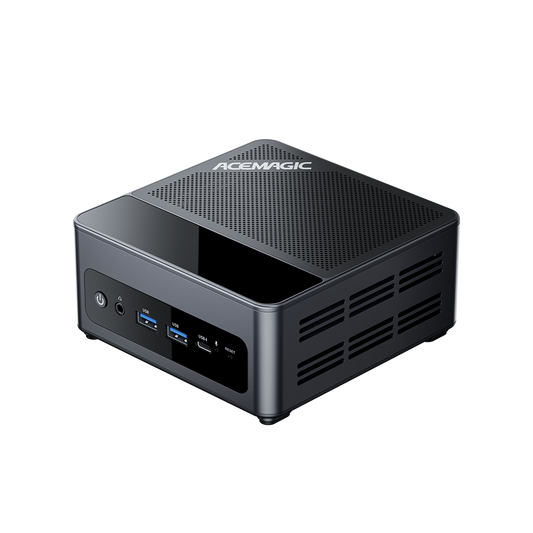
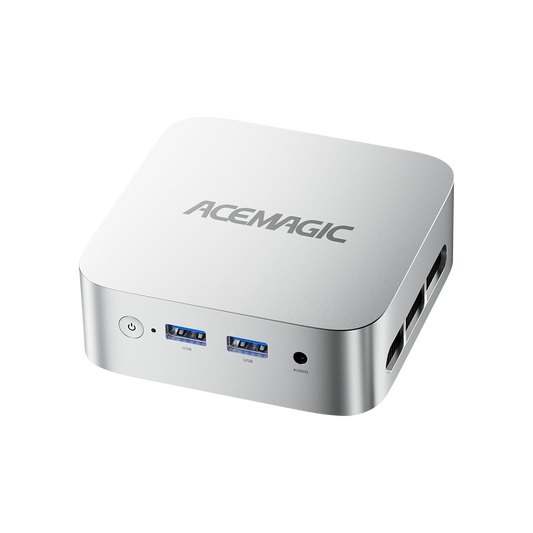
Le format (ou facteur de forme) désigne les dimensions physiques de l'ordinateur. Les tours de bureau classiques mesurent généralement entre 45 et 55 centimètres de haut. Les Mini PC, quant à eux, font souvent 10 à 12 centimètres de côté pour environ 5 centimètres d'épaisseur, ce qui libère un espace précieux sur le bureau tout en offrant les mêmes connectiques pour vos écrans et périphériques. Enfin, les ordinateurs portables intègrent une batterie et un écran pour un usage totalement nomade.
Est-il temps de mettre à niveau votre matériel ? Mini PC contre PC portables
Les signes que votre configuration actuelle vous freine
Le matériel limite vos possibilités logicielles lorsque votre processeur reste constamment bloqué à 100 % d'utilisation dans le Gestionnaire des tâches lors de tâches courantes. De plus, si votre PC ne répond plus aux exigences minimales de Windows 11 — par exemple, s'il est dépourvu de module TPM 2.0 ou s'il est équipé d'un processeur antérieur à la 8e génération d'Intel ou à la série Ryzen 2000 d'AMD —, le système cessera de recevoir les mises à jour de sécurité de Microsoft.
Pourquoi le Mini PC est un excellent remplaçant au PC de bureau
Remplacer une tour vieille de cinq ans par un Mini PC moderne permet de réduire considérablement la consommation d'énergie et l'encombrement physique. Le processeur d'un vieux PC de bureau consomme souvent entre 65W et 100W. À l'inverse, un processeur mobile récent intégré à un Mini PC ne tire que 15W à 45W, tout en offrant des performances égales ou supérieures grâce aux avancées de l'architecture informatique. Les Mini PC dégagent de l'espace sur votre espace de travail tout en prenant en charge l'affichage sur deux, voire trois écrans 4K en simultané.
Choisir la machine adaptée à vos besoins
- Télétravail et navigation web : Un Mini PC ou un ordinateur portable équipé d'un processeur Intel N100 ou Ryzen 3, de 16 Go de RAM et d'un SSD de 500 Go gérera la rédaction de documents, la navigation sur internet et la lecture de médias sans la moindre latence.
- Création et multitâche intensif : Les charges de travail lourdes nécessitant Adobe Premiere, des logiciels de CAO (Conception Assistée par Ordinateur) ou la manipulation de fichiers Excel volumineux exigent un processeur Ryzen 7 ou Intel Core i7/i9, 32 Go de RAM et un SSD NVMe de 1 To pour un traitement rapide des données.
Foire aux questions (FAQ)
Comment vérifier les caractéristiques de mon PC sans l'allumer ?
Lisez l'étiquette du fabricant située sous l'ordinateur portable ou sur le panneau arrière du boîtier de votre PC de bureau. Vous pouvez également repérer le numéro de série inscrit physiquement sur l'appareil et faire une recherche avec celui-ci sur le site d'assistance officiel du fabricant.
Comment savoir quelle carte mère je possède ?
Ouvrez la boîte de dialogue Exécuter (touche Windows + R), tapez msinfo32, appuyez sur Entrée, puis recherchez les lignes intitulées "Fabricant de la carte de base" et "Produit de la carte de base" dans la liste du résumé système.
Quelle est la quantité de RAM standard pour un PC sous Windows 11 en 2026 ?
Microsoft exige un minimum de 4 Go pour pouvoir installer Windows 11. Toutefois, 16 Go représentent le standard pratique et indispensable aujourd'hui pour faire tourner de façon fluide le système d'exploitation et plusieurs applications simultanément (comme des navigateurs web et des traitements de texte).
Comment savoir si mon PC est équipé d'un SSD ou d'un HDD ?
Ouvrez le Gestionnaire des tâches (Ctrl + Maj + Échap), allez dans l'onglet Performance, puis sélectionnez votre Disque dans le panneau de gauche. Le type de lecteur (SSD ou HDD) est affiché directement sous le graphique de performance.
Peut-on améliorer les composants d'un Mini PC ?
Sur la grande majorité des Mini PC, les utilisateurs peuvent remplacer manuellement la mémoire RAM et le stockage SSD M.2 en dévissant simplement le capot inférieur. En revanche, le processeur (CPU) et la puce graphique (GPU) sont définitivement soudés à la carte mère et ne peuvent pas être remplacés après l'achat.