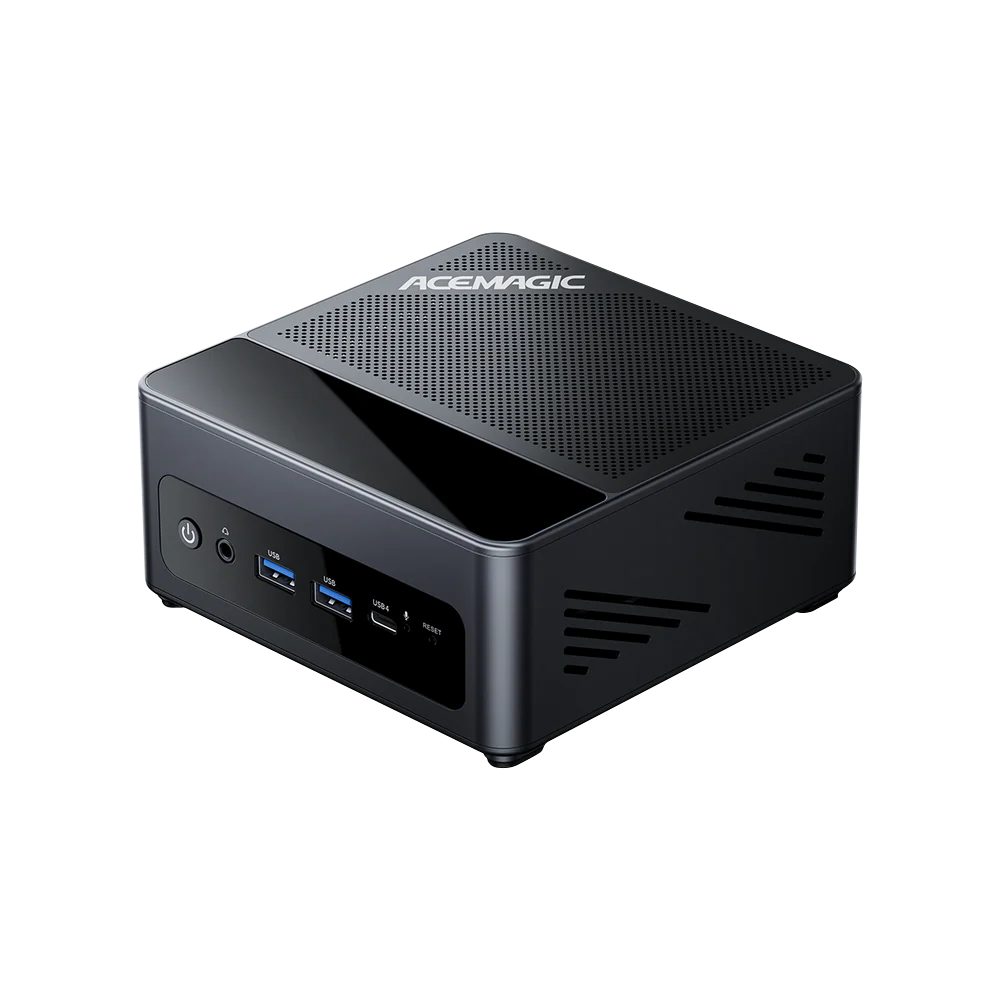

Comment installer Proxmox VE sur un Mini PC : guide complet pour créer un serveur Home Lab
Transformer un Mini PC en serveur home lab Proxmox à faible consommation
Un serveur domestique commence généralement par une idée simple :
Exécuter vos propres services au lieu de dépendre de multiples plateformes cloud.
Mais de nombreux débutants se heurtent rapidement à un problème.
Un appareil exécute Home Assistant.
Un autre ordinateur fait tourner des conteneurs Docker.
Un NAS stocke des fichiers.
Un ancien ordinateur portable devient une machine de test.
Chaque système fonctionne individuellement, mais la gestion de l'ensemble devient frustrante :
- Plusieurs adaptateurs secteur
- Des calendriers de mise à jour différents
- Des solutions de backup distinctes
- Plus de câbles
- Plus d'appareils susceptibles de tomber en panne
C'est là qu'un home lab Proxmox devient particulièrement utile.
Au lieu d'exécuter chaque service sur un matériel séparé, vous pouvez utiliser un seul Mini PC comme petit serveur et exécuter plusieurs environnements isolés grâce à Proxmox Virtual Environment (Proxmox VE).
Une configuration typique se présente ainsi :
↓
Proxmox VE
↓
Machines virtuelles + Conteneurs LXC
↓
Home Assistant
Applications Docker
Services NAS
Environnements de test
Dans ce tuto Proxmox, vous apprendrez à installer Proxmox VE sur un Mini PC, notamment :
- Choisir le bon matériel pour votre Mini PC
- Préparer les paramètres du BIOS
- Réaliser le téléchargement de Proxmox (proxmox download)
- Créer un support d'installation bootable
- Installer Proxmox VE étape par étape
- Résoudre les problèmes courants d'installation
- Finaliser votre première configuration Proxmox
- Déployer des services comme Docker et Home Assistant
L'objectif n'est pas simplement d'installer un logiciel.
L'objectif est de construire un serveur Proxmox fiable et économe en énergie, capable de fonctionner 24h/24, 7j/7, sans le bruit ni la consommation énergétique du matériel serveur traditionnel en rack.
Proxmox c'est quoi ? Qu'est-ce que Proxmox Virtual Environment ?
Proxmox Virtual Environment (Proxmox VE) est une plateforme de virtualisation open source basée sur Debian Linux. La dernière proxmox version, Proxmox 9, offre des améliorations significatives en matière de gestion du stockage, de réseau et de sécurité. Ce proxmox tuto vous guidera pas à pas.
Au lieu d'installer directement des applications sur le système d'exploitation de votre Mini PC, Proxmox crée une couche de virtualisation qui vous permet d'exécuter :
- Des machines virtuelles (VM)
- Des conteneurs Linux (LXC Proxmox)
- Des systèmes de stockage
- Des services réseau
Par exemple :
↓
Proxmox Virtual Environment
↓
VM Ubuntu
↓
Docker
↓
Immich / Jellyfin / Nextcloud
ou :
↓
Proxmox VE
↓
VM Home Assistant
Cette approche offre plusieurs avantages :
Une meilleure isolation
Un problème au sein d'un service n'affecte généralement pas les autres charges de travail.
Par exemple : une mise à jour Docker défectueuse ne met pas hors service l'ensemble de votre serveur.
Sauvegarde et récupération simplifiées
Au lieu de sauvegarder manuellement chaque application, vous pouvez sauvegarder des machines virtuelles ou des conteneurs complets.
Des tests plus sûrs
Avant de mettre à jour des services importants : créez une snapshot. Si quelque chose casse : restaurez-la.
Une meilleure utilisation du matériel
Un seul Mini PC peut remplacer plusieurs appareils peu puissants.
C'est pourquoi Proxmox est devenu populaire auprès des utilisateurs de home lab.
Mini PC vs serveur en rack traditionnel pour votre serveur Proxmox
Avant d'installer Proxmox, il est utile de comprendre pourquoi les Mini PC sont devenus le choix par défaut des utilisateurs domestiques, à la place des anciens serveurs en rack.
Les serveurs en rack d'entreprise sont puissants et extensibles, mais ils sont conçus pour les centres de données, pas pour les salons. La plupart consomment plus de 100 W au repos, font un bruit de réacteur et prennent énormément de place.
Un serveur Proxmox sur Mini PC est bien mieux adapté à un usage personnel :
| Caractéristique | Mini PC | Serveur en rack |
|---|---|---|
| Consommation électrique | Faible (10–30 W au repos) | Élevée (80–200 W+ au repos) |
| Niveau sonore | Silencieux / Très calme | Bruyant |
| Encombrement | Format paume de main | Unité rack complète |
| Options de mise à niveau | Limitées | Excellentes |
| Adapté à un usage domestique | Excellent | Généralement surdimensionné |
| Complexité de configuration | Faible | Élevée |
Pour Home Assistant, les conteneurs Docker, le NAS et les machines virtuelles légères, un bon Mini PC offre des performances largement suffisantes — sans le coût, le bruit ni la complexité du matériel professionnel.
VM Proxmox vs conteneur LXC : lequel choisir ?
Après l'installation de Proxmox VE, la plupart des utilisateurs travailleront avec deux types d'environnements :
- Les machines virtuelles
- Les conteneurs LXC
Comprendre la différence est essentiel.
Machines virtuelles (VM)
Une VM exécute un système d'exploitation complet.
Exemples :
- Ubuntu Server
- Windows
- Home Assistant OS
- Systèmes de pare-feu
Avantages :
- Isolation renforcée
- Compatible avec différents systèmes d'exploitation
- Meilleure compatibilité
Inconvénients :
- Consomme plus de RAM
- Nécessite plus d'espace de stockage
Usages typiques en home lab :
- VM Home Assistant
- VM Ubuntu pour Docker
- Environnement de test Windows
Conteneurs LXC
Les conteneurs LXC sont des environnements Linux légers qui partagent le noyau de l'hôte Proxmox.
Exemples :
- Pi-hole
- AdGuard Home
- Tailscale
- Petits services web
Avantages :
- Utilisation très faible des ressources
- Démarrage rapide
- Déploiement facile
Inconvénients :
- Linux uniquement
- Moins isolé que les VM
Pour les débutants qui construisent un home lab Proxmox, une approche pratique consiste à :
Utiliser les VM pour :
- Home Assistant
- Docker
- Les applications importantes
Utiliser les conteneurs LXC Proxmox pour :
- Petits utilitaires
- Outils réseau
- Services légers
Un Mini PC peut-il faire tourner Proxmox ?
L'une des questions les plus fréquentes avant de commencer est :
Un Mini PC peut-il faire tourner Proxmox ?
Oui.
Un Mini PC moderne peut exécuter Proxmox VE de manière très satisfaisante, à condition de disposer du bon matériel.
Les facteurs importants ne se limitent pas aux performances du processeur.
Un bon serveur Proxmox nécessite :
- La prise en charge de la virtualisation par le processeur
- Suffisamment de RAM
- Un stockage SSD rapide
- Une connectivité réseau fiable
- Un bon refroidissement
Configuration matérielle minimale pour un Mini PC Proxmox
| Composant | Minimum | Recommandé |
|---|---|---|
| Processeur (CPU) | Intel/AMD 64 bits | 4 cœurs ou plus |
| RAM | 8 Go | 32 Go |
| Stockage | SSD | SSD NVMe |
| Réseau | Ethernet Gigabit | Double port Ethernet |
L'erreur la plus courante des débutants : privilégier le processeur au détriment de la RAM
De nombreux utilisateurs choisissent un Mini PC en fonction du processeur.
Par exemple : « Un processeur rapide = un meilleur serveur »
Mais la virtualisation fonctionne différemment.
Un processeur puissant ne peut pas compenser un manque de mémoire vive lorsque vos VM sont à court de RAM.
Exemple :
Un Mini PC avec 16 Go de RAM peut rapidement devenir limité.
Pour la plupart des utilisateurs : 32 Go de RAM constituent le juste milieu pour un home lab Proxmox.
Choisir le meilleur Mini PC pour Proxmox
Lorsque vous recherchez le meilleur Mini PC pour Proxmox, ne vous contentez pas de comparer les scores de benchmarks.
Une bonne machine pour home lab doit prendre en charge l'expansion à long terme.
Concentrez-vous sur :
Exigences en matière de processeur
La virtualisation bénéficie de plusieurs cœurs.
Recommandé :
- Intel Core i5/i7
- Processeurs AMD Ryzen
- Processeurs basse consommation modernes avec prise en charge de la virtualisation
Les CPU d'entrée de gamme tels que l'Intel N100 peuvent convenir pour :
- Pi-hole
- AdGuard Home
- Conteneurs simples
- Configurations légères de Home Assistant
Cependant, les environnements plus importants bénéficient de davantage de cœurs.
Prise en charge de la mise à niveau de la RAM
Vérifiez :
- La mémoire maximale supportée
- Les emplacements RAM
- Les options de mise à niveau
Un Mini PC avec une RAM extensible offre généralement une durée de vie utile bien plus longue.
Extension du stockage
Le stockage devient l'une des plus grandes limitations dans une configuration Proxmox.
Erreur courante des débutants : tout installer sur un seul SSD.
Au début : tout fonctionne.
Plus tard :
- L'espace de stockage des VM se remplit
- Les bases de données Docker grossissent
- Les sauvegardes deviennent difficiles
- La récupération se complique
Une meilleure disposition :
| Stockage | Usage |
|---|---|
| SSD NVMe | Proxmox VE + disques des VM |
| Deuxième SSD | Applications + bases de données |
| HDD | Fichiers NAS + sauvegardes |
Exigences réseau
Pour un usage basique : un seul port Ethernet suffit.
Exemples :
- Home Assistant
- Docker
- VM Linux
Pour les home labs avancés : un double port Ethernet est nettement préférable.
Utile pour :
- VM pare-feu
- Tests VLAN
- Isolation réseau
- Transferts NAS
Disposition du stockage
Une configuration de stockage simple :
| Stockage | Usage |
|---|---|
| SSD NVMe 1 | Proxmox VE + disques des VM |
| SSD NVMe 2 | Applications Docker + bases de données |
| HDD SATA | Stockage NAS + sauvegardes |

Séparer le stockage permet d'éviter une erreur courante des débutants sur Proxmox : mettre le système d'exploitation, les applications et les fichiers personnels sur le même disque.
Cela facilite les sauvegardes et améliore la fiabilité.
Pourquoi cette configuration fonctionne
Le N3A offre les caractéristiques qui comptent pour un petit home lab Proxmox :
- RAM extensible pour plusieurs services
- Plusieurs disques pour séparer les charges de travail
- Double port réseau pour de futures configurations pare-feu ou VLAN
- Faible consommation pour un fonctionnement 24h/24
Au lieu de faire tourner :
- Un Raspberry Pi pour Home Assistant
- Un NAS pour le stockage
- Un autre PC pour Docker
un seul Mini PC peut tout gérer grâce à Proxmox Virtual Environment.
Proxmox download : préparer le support d'installation
Avant de pouvoir installer Proxmox VE, vous avez besoin de trois éléments :
- Le fichier ISO de Proxmox VE (proxmox iso)
- Une clé USB
- Un outil de création de clé USB bootable
Le processus de proxmox installation est similaire à l'installation d'un système d'exploitation sur un PC classique, mais les Mini PC peuvent parfois rencontrer des problèmes de compatibilité au démarrage. Une bonne préparation de l'installateur peut éviter de nombreux problèmes courants.
Étape 1 : télécharger l'ISO de Proxmox VE
La première étape consiste à effectuer votre téléchargement Proxmox.
Téléchargez la dernière image ISO de Proxmox VE depuis le site officiel de Proxmox.

Le fichier ISO comprend :
- L'installateur Proxmox VE
- Le système de base Debian
- Les outils de virtualisation
- L'interface d'administration web
Après le téléchargement, vérifiez :
- Que le fichier a été téléchargé correctement
- Que l'ISO n'est pas corrompue
- Que le téléchargement correspond à la version officielle
Une ISO corrompue peut provoquer :
- Le gel de l'installation
- Des échecs de démarrage
- Des erreurs inattendues pendant la configuration
Étape 2 : créer une clé USB Proxmox bootable
Vous aurez besoin de :
- Une clé USB de 8 Go ou plus
- Rufus (Windows)
- Balena Etcher (Windows/macOS/Linux)
Utilisateurs Windows : créer la clé USB avec Rufus
Étapes :
- Ouvrez Rufus
- Sélectionnez votre clé USB
- Choisissez l'ISO de Proxmox VE
- Lancez l'écriture
Lorsque Rufus demande : mode ISO ou mode DD ?
Choisissez : mode DD
Pourquoi ? Certains Mini PC rencontrent des problèmes de démarrage avec des installateurs Proxmox créés en mode ISO. Le mode DD écrit l'image directement et offre généralement une meilleure compatibilité.
Utilisateurs macOS/Linux : Balena Etcher
Une fois l'opération terminée : éjectez la clé USB en toute sécurité.
Cas réel d'échec : l'installateur USB fonctionne sur un PC de bureau mais pas sur un Mini PC
C'est l'un des problèmes les plus courants lorsque les débutants installent Proxmox VE sur un Mini PC.
Situation typique : le même installateur USB :
Fonctionne : PC de bureau
Échoue : Mini PC
Symptômes :
- L'USB apparaît dans le menu de démarrage
- L'installateur démarre brièvement
- L'écran revient au BIOS
- Le système démarre sur le système d'exploitation d'origine
Causes possibles :
1. Secure Boot activé
De nombreux Mini PC sont livrés avec le Secure Boot activé.
Solution :
2. Mauvais mode de démarrage
Vérifiez : Mode de démarrage → UEFI
Évitez de mélanger : Legacy BIOS / UEFI
3. Problème de création de la clé USB
Solution : essayez de :
- Réécrire la clé USB en mode DD avec Rufus
- Utiliser un autre port USB
- Essayer une autre clé USB
Paramètres BIOS avant d'installer Proxmox VE
Avant de lancer l'installation, accédez au BIOS.
Touches courantes : DEL / F2 / F10 / ESC
La touche exacte dépend du fabricant de votre Mini PC.
Avant de procéder à l'installation Proxmox VE, configurez les paramètres suivants.

1. Activer la virtualisation processeur
Ceci est indispensable pour exécuter des machines virtuelles.
Sans prise en charge de la virtualisation :
- Proxmox peut toujours s'installer
- Les performances des VM peuvent être limitées
- Certaines machines virtuelles peuvent ne pas démarrer
- Processeurs Intel : Activez Intel Virtualization Technology (VT-x)
- Processeurs AMD : Activez le mode SVM
2. Activer l'IOMMU (optionnel)
L'IOMMU est nécessaire pour le PCI passthrough.
Exemples : passthrough GPU / passthrough carte réseau / passthrough contrôleur USB
- Intel : Intel VT-d
- AMD : AMD IOMMU
Pour un home lab Proxmox débutant exécutant : Docker / Home Assistant / VM Linux — vous pouvez ignorer cette étape dans un premier temps.
Sans IOMMU : les machines virtuelles classiques, Docker et Home Assistant fonctionnent parfaitement. Vous ne perdez que la capacité de passthrough PCI/GPU/carte réseau.
Risques potentiels si vous activez l'IOMMU sans nécessité : instabilité possible du noyau, conflits de pilotes ou échecs de démarrage de VM pour les débutants n'utilisant pas les fonctions de passthrough. Laissez-le désactivé sauf si vous avez explicitement besoin du hardware passthrough.
3. Activer le démarrage UEFI
Paramètres BIOS recommandés : Mode de démarrage : UEFI / Secure Boot : Désactivé
Cas réel d'échec : Proxmox s'installe mais la VM ne démarre pas
Erreur courante des débutants :
L'installation de Proxmox se termine avec succès. L'interface web fonctionne.
Mais la création d'une VM génère une erreur :
La raison : la virtualisation processeur était désactivée dans le BIOS.
Solution : activez Intel VT-x ou AMD SVM. Puis redémarrez.
4. Configurer la reprise automatique après coupure de courant
Un serveur domestique fonctionne généralement 24h/24.
Activez :
Pourquoi ? Si votre domicile subit une coupure de courant : dès le retour du courant, votre Mini PC démarre automatiquement. Votre Home Assistant, vos services Docker et vos applications NAS reviennent en ligne sans appuyer sur le bouton d'alimentation.
Comment installer Proxmox VE sur un Mini PC (proxmox installation étape par étape)
Après avoir préparé : le matériel / le BIOS / la clé USB bootable — vous pouvez lancer l'installation proxmox.
Le processus prend généralement : 10 à 20 minutes
Connectez : un écran / un clavier / un câble Ethernet / la clé USB d'installation Proxmox
Étape 1 : démarrer depuis la clé USB d'installation Proxmox
Allumez le Mini PC. Ouvrez le menu de démarrage.
Touches courantes : F11 / F12 / ESC / DEL
Sélectionnez : votre clé USB
Vous devriez voir : l'installateur Proxmox VE
Choisissez : Install Proxmox VE (Graphical)

Cas d'échec de l'installation : l'installateur se fige au démarrage
Un autre problème fréquent :
L'installateur commence à charger mais s'arrête.
Symptômes : écran noir / gel sur « Loading initial ramdisk » / le clavier ne répond plus
Causes possibles :
Cause 1 : Secure Boot toujours activé
Vérifiez à nouveau le BIOS : Secure Boot → Désactivé
Cause 2 : Création USB incorrecte
Solution : recréez la clé USB : Rufus en mode DD / nouvelle clé USB / port USB différent
Cause 3 : Compatibilité de l'affichage
Certains Mini PC rencontrent des problèmes avec certains écrans. Essayez : une connexion HDMI directe / un autre moniteur / un autre câble
Étape 2 : sélectionner le disque d'installation
L'installateur demande : Où souhaitez-vous installer Proxmox VE ?
Recommandé : SSD NVMe
Meilleur choix. Avantages : démarrage plus rapide des VM / snapshots plus rapides / meilleure réactivité de l'interface web
À éviter : HDD
Installer Proxmox sur un HDD provoque : démarrage lent / mises à jour lentes / performances médiocres des VM

Disposition de stockage recommandée pour Mini PC
↓
Proxmox VE
Disques des VM
SSD NVMe 2
↓
Applications Docker
Bases de données
HDD
↓
Stockage NAS
Sauvegardes
Étape 3 : choisir le système de fichiers pendant l'installation
L'installateur propose plusieurs options de stockage. Pour les débutants, ce choix peut prêter à confusion.
LVM-Thin (recommandé)
Pour la plupart des home labs sur Mini PC : choisissez LVM-Thin
Avantages : snapshots des VM / allocation disque efficace / bonnes performances / utilisation réduite des ressources
C'est généralement le meilleur choix lorsque votre objectif principal est la virtualisation.
ext4
Adapté pour : les installations simples / les systèmes à un seul disque
Note ext4 : pas de capacité de snapshot intégrée par défaut, commodité limitée pour les workflows de machines virtuelles.
ZFS (proxmox zfs)
Option puissante. Idéal pour : les systèmes orientés NAS / les configurations multi-disques / les utilisateurs avancés
Cependant : ZFS nécessite plus de ressources. Recommandé : 16 Go de RAM minimum / 32 Go ou plus préférable
Pour la plupart des débutants : LVM-Thin est le choix le plus simple.
Étape 4 : configurer la localisation et le compte administrateur
Réglez : le pays — utilisé pour : le fuseau horaire / les paramètres régionaux
Mot de passe — ce mot de passe est utilisé pour : l'interface web Proxmox / l'administration root. Utilisez un mot de passe robuste.
Adresse e-mail — utilisée pour : les notifications système / les alertes de sauvegarde
Étape 5 : configurer les paramètres réseau
C'est l'une des étapes les plus importantes lors de l'installation de Proxmox VE.
Proxmox est géré via un navigateur. Si la configuration réseau est incorrecte : l'installation se termine. Mais vous ne pouvez pas accéder au serveur.
Exemple recommandé :
Rappel important : l'exemple d'IP 192.168.1.100 correspond aux sous-réseaux courants des routeurs domestiques. Ajustez ces valeurs en fonction de votre environnement réseau local réel. Copier-coller ces valeurs sans vérification entraînera des problèmes d'inaccessibilité réseau.

Étape 6 : lancer l'installation
- Vérifiez : la sélection du disque / les paramètres réseau / le mot de passe / la région
- Cliquez : Installer (généralement 5 à 10 minutes)
- Une fois terminé : retirez la clé USB
- Redémarrez le Mini PC et attendez le démarrage de Proxmox
La console affichera :
Accéder à l'interface web Proxmox (proxmox port)
Accès depuis un autre ordinateur :
Avertissement de sécurité du navigateur
Vous pourriez voir : « Votre connexion n'est pas privée »
C'est normal. Proxmox utilise un certificat SSL auto-signé par défaut.
Sélectionnez : Avancé → Continuer
Vous êtes maintenant dans votre nouvel environnement Proxmox Virtual Environment.

Premiers réglages après l'installation de Proxmox VE
L'installation de Proxmox VE n'est que le début.
De nombreux débutants pensent qu'une fois l'installation terminée, leur serveur Proxmox est prêt pour la production.
Or, une installation fraîche nécessite encore plusieurs étapes de configuration importantes avant d'exécuter des charges de travail 24h/24.
1. Mettre à jour votre environnement Proxmox
Après vous être connecté à l'interface web Proxmox pour la première fois, mettez à jour votre système.
Ouvrez : Nœud → Shell
Exécutez :
Maintenir votre environnement Proxmox Virtual Environment à jour améliore : la compatibilité du noyau / le support matériel / la stabilité réseau / la fiabilité du stockage
Ceci est particulièrement important pour les utilisateurs de Mini PC car les plateformes Intel et AMD récentes bénéficient souvent d'améliorations via les mises à jour du noyau.
2. Configurer le dépôt Proxmox
Par défaut, Proxmox active le dépôt enterprise.
Pour les utilisateurs domestiques sans abonnement, cela peut générer des avertissements de mise à jour.
Un message typique : « Aucun dépôt d'abonnement configuré »
Pour un home lab Proxmox personnel, la plupart des utilisateurs passent sur : pve-no-subscription
Cela permet d'accéder aux mises à jour communautaires sans nécessiter d'abonnement commercial.
3. Organiser votre stockage Proxmox
L'une des plus grandes erreurs des débutants est de tout garder sur un seul disque.
Une meilleure disposition de stockage Proxmox sur Mini PC :
| Stockage | Usage |
|---|---|
| SSD NVMe 1 | Proxmox VE + disques des VM |
| SSD NVMe 2 | Données Docker + bases de données |
| HDD | Fichiers multimédia + sauvegardes |
4. Établir une stratégie de backup Proxmox avant de lancer les services
Une erreur fréquente des nouveaux utilisateurs de home lab est d'attendre qu'un problème survienne pour penser aux sauvegardes.
Rappelez-vous : RAID ≠ backup.
Le RAID peut protéger contre certaines pannes de disque, mais il ne protège pas contre :
- La suppression accidentelle
- Une configuration incorrecte
- Les logiciels malveillants
- Les mises à jour défaillantes
Calendrier de sauvegarde recommandé :
Services importants — Sauvegardes quotidiennes : Home Assistant / Bases de données / Services cloud personnels
Machines de test — Sauvegardes hebdomadaires : VM de développement / Conteneurs expérimentaux
Destinations de backup : HDD externe / NAS / Autre serveur / Proxmox Backup Server
5. Renforcer la sécurité de Proxmox
Une installation par défaut fonctionne, mais quelques modifications rendent votre configuration Proxmox bien plus sûre.
Créer un compte administrateur séparé
Évitez d'utiliser root pour les tâches d'administration quotidiennes. Un compte administrateur dédié est plus facile à gérer et réduit les risques.
Activer l'authentification à deux facteurs
Proxmox prend en charge : l'authentification TOTP / les clés de sécurité
Ceci est particulièrement utile si vous accédez à votre serveur à distance.
Ne jamais exposer le port 8006 directement
L'interface web Proxmox par défaut utilise : https://votre-ip:8006
Erreur courante des débutants :
Cela expose inutilement votre interface de gestion.
Une approche plus sûre : WireGuard VPN / Tailscale / Accès réseau privé
Configuration initiale post-installation
Basculer vers le dépôt pve-no-subscription
Le dépôt enterprise par défaut nécessite un abonnement payant valide. Sans abonnement, vous recevrez des pop-ups d'avertissement persistants dans l'interface web et ne pourrez pas recevoir les mises à jour de paquets. Passer au dépôt communautaire gratuit pve-no-subscription supprime les avertissements et maintient votre système à jour pour un usage non commercial en home lab.
Renforcement de la sécurité
Stratégie de backup
Concept essentiel : Snapshot ≠ Backup. Une snapshot réside sur le même disque physique ; si votre disque tombe en panne, les snapshots sont perdues avec toutes les données des machines virtuelles. Les snapshots servent à un retour en arrière à court terme avant des mises à jour ou des tests. Les vraies sauvegardes doivent être enregistrées sur des périphériques de stockage physiques séparés. Testez toujours périodiquement la fonctionnalité de restauration de vos sauvegardes.
Recommandations de déploiement des services
Exécutez Docker dans une VM, PAS directement sur l'hôte Proxmox
Raison : installer Docker directement sur l'hôte Proxmox compromet l'isolation du système. Les défaillances de conteneurs ou des services Docker mal configurés peuvent affecter l'ensemble de l'hyperviseur Proxmox et faire planter toutes vos autres VM et conteneurs. Installer Docker dans une VM Ubuntu dédiée maintient un environnement hôte propre et simplifie les snapshots, la sauvegarde et la migration de l'ensemble de la VM.
Note sur les scripts d'aide Proxmox
Créez toujours une snapshot de VM/CT avant d'exécuter des scripts d'aide. Notez que les scripts d'aide sont maintenus par la communauté. Après les mises à jour majeures de version de Proxmox VE, les anciens scripts peuvent cesser de fonctionner ou produire des erreurs inattendues.
Notes de référence matérielle
Référence pratique de charge RAM :
- 8 Go de RAM : uniquement pour les tests et l'apprentissage, non adapté aux services permanents 7×24
- 16 Go de RAM : home lab d'entrée de gamme, exécuter un petit nombre de conteneurs et une VM légère
- 32 Go de RAM : le juste milieu pour la plupart des home labs, stable pour plusieurs VM + conteneurs fonctionnant 7×24
Pour le processeur N100 : le N100 convient aux charges de travail légères, supportant environ 2 à 3 conteneurs LXC plus 1 machine virtuelle simple. La mémoire deviendra le goulot d'étranglement si vous exécutez plus de services simultanément.
Note complémentaire sur la disposition de stockage de l'ACEMAGIC N3A : référence de consommation mémoire réelle pour cette configuration : environ 20 Go d'empreinte RAM totale, incluant les frais généraux de l'hôte, Home Assistant, les VM Docker et les conteneurs en arrière-plan.
Cas réel d'échec : Proxmox installé mais le port 8006 ne s'ouvre pas
Après l'installation, Proxmox affiche : https://192.168.1.100:8006
Vous ouvrez le navigateur. Rien ne se passe. C'est l'un des problèmes les plus courants chez les débutants.
Cause 1 : mauvais port Ethernet
Cela arrive fréquemment sur les Mini PC disposant de plusieurs ports réseau.
Exemple : pendant l'installation, le port Ethernet 1 était configuré. Après le redémarrage, le câble est connecté au port Ethernet 2. Résultat : aucune connexion.
Solution : connectez-vous au bon port. Ou mettez à jour : /etc/network/interfaces
Cause 2 : conflit d'adresse IP
Exemple : votre routeur utilise déjà 192.168.1.100 pour un autre appareil.
Solution : choisissez une autre adresse : 192.168.1.200 ou réservez l'IP dans votre routeur.
Cause 3 : bridge réseau incorrect
Vérifiez : /etc/network/interfaces
Le nom de l'interface réseau doit correspondre à votre carte Ethernet réelle.
Créer vos premiers services sur Proxmox
Après avoir finalisé votre configuration Proxmox, l'étape suivante consiste à faire tourner des applications.
C'est là qu'un Mini PC devient un puissant home lab Proxmox.
Proxmox LXC et les VM KVM constituent le cœur de cette plateforme de virtualisation.
Exécuter Docker sur Proxmox (docker proxmox)
L'une des recherches les plus courantes après l'installation est : proxmox docker
L'architecture recommandée est :
↓
VM Ubuntu Server
↓
Docker
↓
Applications
Exécuter Docker dans une VM dédiée procure :
- Une meilleure isolation — si Docker rencontre des problèmes, l'hôte Proxmox reste intact.
- Une sauvegarde plus facile — vous pouvez sauvegarder l'ensemble de la VM Docker.
- Une migration simplifiée — le passage à un nouveau matériel devient beaucoup plus simple.
Applications Docker populaires pour un home lab Proxmox
Une configuration typique peut inclure :
- Immich — Une solution auto-hébergée de sauvegarde de photos. Elle peut remplacer : Google Photos / iCloud Photos
- Jellyfin — Un serveur multimédia personnel pour : films / séries / musique
- Nextcloud — Une plateforme cloud privée pour : fichiers / documents / photos
- Vaultwarden — Un gestionnaire de mots de passe léger auto-hébergé.
Exécuter Home Assistant sur Proxmox (home assistant proxmox)
Une autre configuration extrêmement populaire est : proxmox home assistant
Configuration traditionnelle :
Configuration Proxmox :
Avantages :
- Snapshot avant les mises à jour — Avant de mettre à jour Home Assistant : créez une snapshot. Si quelque chose casse : restaurez instantanément.
- Meilleure utilisation du matériel — Un seul Mini PC peut exécuter : Home Assistant / Docker / services NAS / environnements de test
- Sauvegarde plus facile — Une VM Home Assistant complète peut être sauvegardée et restaurée.
Pour de nombreux utilisateurs de domotique, c'est l'une des principales raisons de choisir Proxmox Virtual Environment.
Scripts d'aide Proxmox : déployer des services plus rapidement
Après avoir appris les bases, de nombreux utilisateurs découvrent les scripts d'aide Proxmox.
Ces scripts peuvent automatiser la création de :
- Conteneurs LXC
- Environnements Docker
- Home Assistant
- Jellyfin
- Pi-hole
- Tailscale
Ils sont particulièrement utiles pour les débutants qui souhaitent expérimenter rapidement.
Les débutants doivent-ils utiliser les scripts d'aide Proxmox ?
Oui, mais comprenez d'abord les bases.
Parcours d'apprentissage recommandé :
Étape 1 — Apprenez : la création de VM / la création de conteneurs LXC / la sauvegarde et la restauration / la gestion du stockage
Étape 2 — Utilisez : les scripts d'aide Proxmox
Avant d'exécuter un script : créez toujours : une snapshot / une sauvegarde
Cela vous permet d'expérimenter en toute sécurité.
Erreurs courantes des débutants avec Proxmox sur Mini PC
Erreur 1 : acheter un Mini PC avec trop peu de RAM
C'est le problème le plus fréquent.
Un Mini PC avec 16 Go de RAM peut sembler suffisant.
Mais après avoir ajouté : Home Assistant / Docker / bases de données / plusieurs VM — la mémoire devient rapidement le facteur limitant.
Recommandé :
| RAM | Usage |
|---|---|
| 8 Go | Tests uniquement |
| 16 Go | Petit home lab |
| 32 Go | Meilleur choix pour la plupart des utilisateurs |
| 64 Go+ | Charges de travail lourdes |
Pour la plupart des utilisateurs de home lab Proxmox, 32 Go constituent le juste milieu.
Erreur 2 : privilégier les performances du processeur au détriment des fonctionnalités serveur
Un processeur puissant ne fait pas automatiquement le meilleur serveur Proxmox.
La virtualisation dépend fortement de : la capacité RAM / l'extension du stockage / la connectivité réseau / le refroidissement
Un Mini PC avec : double emplacement NVMe / support SATA / double Ethernet — peut souvent offrir une meilleure expérience serveur qu'un processeur plus rapide mais avec des possibilités d'extension limitées.
Erreur 3 : tout exécuter depuis un seul SSD
Une configuration à un seul disque crée un point de défaillance unique.
Séparez : le stockage système / le stockage des applications / le stockage des sauvegardes
Erreur 4 : installer Docker directement sur l'hôte Proxmox
Bien que possible, ce n'est pas la solution la plus propre à long terme.
Recommandé :
Avantages : meilleure isolation / sauvegarde plus facile / dépannage simplifié
Erreur 5 : ne jamais tester les sauvegardes
De nombreux utilisateurs configurent des sauvegardes mais ne testent jamais la restauration.
Une vraie stratégie de backup comprend : sauvegarde → test de restauration → confirmation que la récupération fonctionne
Erreur 6 : ignorer l'expansion réseau
Un seul port Ethernet suffit pour les configurations basiques.
Cependant, les utilisateurs avancés pourraient souhaiter plus tard : une VM pare-feu / des tests VLAN / des transferts NAS / une isolation réseau
Un Mini PC avec plusieurs ports réseau offre davantage de flexibilité.
FAQ
32 Go de RAM suffisent-ils pour Proxmox ?
Oui, 32 Go de RAM constituent le juste milieu pour la plupart des configurations de home lab Proxmox, du débutant à l'intermédiaire. Cela permet d'exécuter confortablement Home Assistant, plusieurs conteneurs Docker, plusieurs conteneurs LXC et 2 à 3 VM Linux légères simultanément. Si vous prévoyez d'exécuter plusieurs VM Windows, de grandes bases de données ou des charges de travail d'IA, envisagez 64 Go ou plus.
Pourquoi la RAM est-elle plus importante que le processeur dans Proxmox ?
La RAM est le principal facteur limitant car elle ne peut pas être surengagée de manière sûre pour la plupart des charges de travail — chaque VM et conteneur réserve une quantité fixe de mémoire. Les ressources processeur, en revanche, peuvent être partagées dynamiquement entre les charges de travail. La plupart des services de home lab ne sont pas gourmands en CPU, mais ils consomment tous de la RAM dédiée. Vous rencontrerez donc des ralentissements et des plantages liés à la mémoire bien avant d'atteindre un goulot d'étranglement du processeur.
Puis-je exécuter Proxmox sur un ancien ordinateur portable ?
Techniquement oui, si l'ordinateur portable dispose d'un processeur 64 bits avec prise en charge Intel VT-x ou AMD-V et suffisamment de RAM. Cependant, les ordinateurs portables ne sont pas idéaux pour un usage serveur 24h/24 : leur extension de stockage est limitée, la gestion de la batterie peut interférer avec un fonctionnement permanent, et les systèmes de refroidissement ne sont pas conçus pour des charges de travail soutenues. Un Mini PC dédié offrira une expérience serveur à long terme bien plus fiable.
Proxmox est-il basé sur Linux ?
Oui. Proxmox VE est basé sur Debian Linux. Il utilise le noyau Linux, inclut KVM pour la virtualisation complète et LXC pour la conteneurisation (proxmox virtual environment), et fournit une interface d'administration web au-dessus du système de base.
Peut-on exécuter Docker dans Proxmox ?
Oui, et l'approche recommandée consiste à installer Docker dans une VM Linux dédiée ou un conteneur LXC, plutôt que de l'exécuter directement sur l'hôte Proxmox. Cela offre une meilleure isolation, des sauvegardes plus faciles, des mises à jour plus simples et évite les problèmes de compatibilité avec le système hôte Proxmox.
Comment sauvegarder un home lab Proxmox ?
Une stratégie de backup solide comprend :
- Sauvegardes planifiées des VM/conteneurs : utilisez l'outil de sauvegarde intégré de Proxmox pour créer des sauvegardes régulières de vos charges de travail sur un disque de stockage séparé.
- Stockage de sauvegarde distinct : enregistrez les sauvegardes sur un disque physique différent, un HDD externe ou un NAS réseau — jamais sur le même disque que les VM actives.
- Sauvegardes de configuration : exportez périodiquement la configuration système de votre Proxmox.
- Tests de restauration : effectuez des restaurations de test occasionnellement pour vérifier que vos sauvegardes fonctionnent réellement. Pour les configurations avancées, Proxmox Backup Server fournit des sauvegardes incrémentales, la déduplication et des capacités de restauration rapide.
Comment installer Proxmox sur un Mini PC ?
Téléchargez l'ISO officiel de Proxmox VE (proxmox iso), créez une clé USB bootable, configurez le BIOS de votre Mini PC pour la virtualisation et le démarrage UEFI, puis démarrez depuis la clé USB et suivez l'installateur graphique pour l'installation proxmox. Après l'installation, accédez à l'interface web à l'adresse https://votre-ip:8006 pour finaliser votre proxmox setup.
Un Mini PC peut-il faire tourner Proxmox ?
Oui. Tout Mini PC moderne disposant d'un processeur 64 bits supportant Intel VT-x ou AMD-V, d'au moins 8 Go de RAM et d'un stockage SSD peut exécuter Proxmox VE. Pour une bonne expérience, nous recommandons au moins 16 Go de RAM, et 32 Go pour la plupart des utilisateurs.
Quel est le nom d'utilisateur par défaut et le port pour Proxmox ?
Le nom d'utilisateur administrateur par défaut est root, et le port Proxmox par défaut est 8006. Vous accédez à l'interface à l'adresse https://ip-de-votre-serveur:8006.
Conclusion : construire un serveur home lab Proxmox silencieux et économe en énergie
Apprendre à installer Proxmox VE sur un Mini PC est le moyen le plus simple de construire un home lab flexible et performant, sans le coût, le bruit et l'encombrement du matériel serveur traditionnel.
La meilleure approche pour les débutants :
- Choisir un Mini PC avec suffisamment de RAM (32 Go recommandé) et des possibilités d'extension du stockage
- Effectuer le téléchargement de Proxmox et créer une clé USB bootable
- Configurer correctement les paramètres du BIOS avant l'installation
- Installer Proxmox VE sur un SSD ou un disque NVMe
- Finaliser la configuration post-installation, les mises à jour et le renforcement de la sécurité
- Commencer avec des charges de travail simples et étendre progressivement
- Maintenir toujours des sauvegardes et utiliser des snapshots avant les modifications importantes
Pour toute personne souhaitant un seul appareil pour gérer la virtualisation, le stockage NAS et les fonctionnalités réseau avancées, un Mini PC orienté stockage avec plusieurs baies de disques et un double port Ethernet vous offre une large marge de progression pour développer votre home lab Proxmox au fil du temps.