




So installieren Sie RAM: Ein praktischer Leitfaden für Upgrades, Einstellungen und Stabilität
Das Aufrüsten des RAM ist eine der einfachsten Möglichkeiten, einem langsamen PC mehr Leistung zu verleihen, aber die physische Installation kann einschüchternd wirken, wenn Sie noch nie zuvor ein Gehäuse geöffnet haben. Dieser Leitfaden richtet sich an Personen, die bereits ein RAM-Upgrade planen und nur klare, praktische Schritte wünschen. Sie erfahren, wie Sie Ihr System vorbereiten, die richtigen Steckplätze auswählen und RAM sicher in einem Desktop-PC, Laptop oder Mini-PC installieren.

Bevor Sie RAM installieren: kurze Kompatibilitätsprüfung
Ein paar Minuten Zeit für die Überprüfung der Spezifikationen können Ihnen ersparen, das falsche Kit zu bestellen oder später mit seltsamen Stabilitätsproblemen konfrontiert zu werden. Bevor Sie zum Schraubendreher greifen, sollten Sie diese grundlegenden Punkte überprüfen.
Finden Sie heraus, wie viel RAM Ihr System unterstützt
Jedes Motherboard und jeder Laptop hat eine maximal unterstützte Speicherkapazität und eine begrenzte Anzahl von Steckplätzen. Wenn Sie versuchen, diese Grenzen zu überschreiten, startet das System möglicherweise nicht oder ignoriert einfach die zusätzliche Kapazität.
Beginnen Sie mit folgenden Schritten:
- Überprüfen Sie die Produktseite für Ihr Gerät auf der Website des Herstellers.
- Suchen Sie im Datenblatt nach Angaben wie „Maximaler Speicher“ und „Anzahl der Speicherslots“.
- Vergleichen Sie diese Grenze mit dem, was Sie bereits installiert haben, damit Sie wissen, wie viel Sie realistisch hinzufügen können.
Wenn Sie die ursprüngliche Produktseite nicht finden können, können Ihnen die Systeminfo-Tools unter Windows, macOS oder Linux zumindest die aktuelle Kapazität und Slot-Auslastung anzeigen, was ausreicht, um den Kauf eines Kits zu vermeiden, das Ihre Anforderungen deutlich übersteigt.
DIMM vs. SODIMM: Unterschiede zwischen Desktop-, Laptop- und Mini-PCs
RAM-Speicherriegel haben nicht alle die gleiche Größe oder Form. Desktop-PCs verwenden Module in voller Größe, sogenannte DIMMs, während die meisten Laptops und viele Mini-PCs kürzere SODIMM-Module verwenden. Die beiden Typen sind nicht austauschbar.
Sie können sie visuell unterscheiden:
- DIMM-Module sind länger und sitzen in der Regel aufrecht auf der Hauptplatine.
- SODIMM-Module sind kürzer und sitzen oft schräg in Laptops und Kompaktsystemen.
Wenn Sie RAM kaufen, ist in der Produktbeschreibung klar angegeben, ob es sich um DIMM oder SODIMM handelt. Passen Sie dies immer an Ihren Systemtyp an. Wenn Sie einen Mini-PC besitzen, benötigt dieser fast immer SODIMM, aber es lohnt sich trotzdem, einen Blick in das Datenblatt oder das Handbuch zu werfen.
DDR3, DDR4, DDR5: So überprüfen Sie, was Sie bereits haben
Moderne Systeme verwenden DDR3-, DDR4- oder DDR5-RAM, und jede Generation hat eine andere Kerbenposition im Steckverbinder, sodass Sie sie nicht im selben Steckplatz mischen können. Wenn Sie sich jedoch auf Vermutungen verlassen, kann es dennoch vorkommen, dass Sie versehentlich die falsche Generation bestellen.
Um zu überprüfen, was Sie derzeit haben, können Sie Folgendes tun:
- Überprüfen Sie den Abschnitt „Speicher“ im Datenblatt des Herstellers für Ihr genaues Modell.
- Verwenden Sie ein Systeminformationstool, das den aktuellen Speichertyp und die aktuelle Speichergeschwindigkeit anzeigt.
- Wenn Sie den PC bereits geöffnet haben, lesen Sie das Etikett auf dem vorhandenen RAM-Speicherriegel.
Sobald Sie die Generation kennen, bleiben Sie beim gleichen Typ. Das Mischen verschiedener Generationen ist nicht möglich, und der Versuch, einen Speicherriegel mit einem anderen Kerbenmuster in den Steckplatz zu zwängen, kann sowohl das Modul als auch die Hauptplatine beschädigen. Wenn Sie sich zwischen einem DDR4- und einem DDR5-Upgrade für ein neueres System entscheiden müssen, ist es hilfreich, die Vor- und Nachteile genauer zu betrachten.

Einkanal- vs. Zweikanalbetrieb und einfache Regeln für die Paarung von Speichermodulen
Die meisten modernen Systeme unterstützen mindestens Zweikanal-Speicher. Einfach ausgedrückt ermöglicht der Zweikanalmodus der CPU, über zwei statt nur einen Pfad mit dem RAM zu kommunizieren, was die Leistung bei einigen Workloads deutlich verbessern kann.
Sie müssen die technischen Details nicht verstehen, sollten jedoch einige grundlegende Regeln beachten:
- Verwenden Sie nach Möglichkeit passende Paare: gleiche Kapazität, gleiche Geschwindigkeit und vorzugsweise gleiche Marke und gleiches Modell.
- Befolgen Sie die Slot-Nummerierung im Motherboard- oder Systemhandbuch, wenn Sie nur zwei von vier Speichermodulen verwenden.
- Vermeiden Sie den Betrieb von drei Speichermodulen in einem System mit vier Slots, es sei denn, in der Dokumentation wird ausdrücklich beschrieben, wie sich dies auswirkt.
Wenn Sie nur einen zweiten Stick zu einem vorhandenen Einzelmodul hinzufügen, versuchen Sie, dessen Kapazität und Nenngeschwindigkeit anzupassen. Gemischte Kits funktionieren oft, aber das System fällt auf die niedrigste gemeinsame Geschwindigkeit zurück, und die Wahrscheinlichkeit einer zufälligen Instabilität ist etwas höher als bei einem passenden Kit.
Sicherheit geht vor: Werkzeuge, Strom und statische Elektrizität
Bevor Sie irgendwelche Komponenten berühren, stellen Sie sicher, dass der PC vollständig heruntergefahren und vom Stromnetz getrennt ist. Bei Desktop-PCs und vielen Mini-PCs schalten Sie den Netzschalter am Netzteil aus, ziehen Sie das Netzkabel ab und drücken Sie den Netzschalter einige Sekunden lang, um Reststrom zu entladen.
Arbeiten Sie auf einer sauberen, stabilen Oberfläche mit guter Beleuchtung. Vermeiden Sie nach Möglichkeit dicke Teppiche. Bevor Sie einen RAM-Speicherriegel anfassen, berühren Sie kurz einen geerdeten Metallteil des Gehäuses oder einen anderen Metallgegenstand, um statische Aufladungen zu entladen. Halten Sie den RAM-Speicher an den Kanten fest und vermeiden Sie es, die goldenen Kontakte zu berühren.
Sie benötigen in der Regel nur einen kleinen Kreuzschlitzschraubendreher und einen Behälter für Schrauben. Wenn Ihr Gehäuse mit Clips oder einer festen Kunststoffhülle versehen ist (wie es bei Laptops und kompakten Mini-PCs häufig der Fall ist), erleichtert ein Kunststoff-Hebelwerkzeug das Öffnen der Abdeckung, ohne Spuren zu hinterlassen oder die Blende zu verbiegen.

So installieren Sie RAM in einem Desktop-PC
Bei einem Desktop-PC besteht der größte Teil der Arbeit darin, das Gehäuse zu öffnen und sich genügend Platz zu verschaffen, um zu sehen, was Sie tun.
- Schalten Sie den PC aus, ziehen Sie das Netzkabel ab und stellen Sie das Gehäuse an einen freien Arbeitsplatz. Wenn es auf dem Boden steht, stellen Sie es auf einen Tisch, damit Sie direkt in die Seitenwand sehen können.
- Entfernen Sie die Seitenwand, hinter der sich die Hauptplatine befindet. In den meisten Fällen müssen Sie dazu zwei Schrauben auf der Rückseite lösen und die Wand nach hinten schieben oder abnehmen.
- Suchen Sie die RAM-Steckplätze neben dem CPU-Sockel. Die vorhandenen Module sitzen in langen Steckplätzen mit Kunststoffklammern an beiden Enden. Identifizieren Sie alle leeren Steckplätze und überprüfen Sie anhand der kleinen Abbildung auf der Platine oder im Handbuch, welche Steckplätze für den Dual-Channel-Modus zuerst bestückt werden sollten.
- Wenn Sie Module austauschen, drücken Sie die Klammern an beiden Enden vorsichtig nach außen. Der alte RAM springt leicht heraus, und Sie können ihn an den Kanten herausheben. Legen Sie ihn an einem sauberen Ort beiseite.
- Nehmen Sie den neuen RAM-Speicherriegel und richten Sie die Kerbe im Stecker auf die Erhebung im Steckplatz aus. Der Riegel passt nur in einer Richtung, wenden Sie also keine Gewalt an, wenn es sich falsch anfühlt.
- Setzen Sie den RAM-Speicher ein, indem Sie ihn in den Steckplatz einsetzen und gleichzeitig fest auf beide Enden drücken. Sie sollten hören oder spüren, wie die Klammern um das Modul herum einrasten. Wenn eine Klammer nicht vollständig geschlossen ist, drücken Sie erneut, bis sie einrastet.
- Vergewissern Sie sich, dass alle installierten Module gerade und vollständig eingesetzt sind und beide Klammern eingerastet sind. Achten Sie auf lose Kabel, die die Gehäuselüfter behindern könnten.
- Bringen Sie die Seitenwand wieder an, ziehen Sie die Schrauben fest und stellen Sie den PC wieder an seinen gewohnten Platz. Jetzt sind Sie bereit für die erste Startprüfung in einem späteren Abschnitt dieses Leitfadens.
So installieren Sie RAM in einem Laptop
Laptops unterscheiden sich stark darin, wie einfach sie zu öffnen sind. Es lohnt sich daher, vor Beginn die Bedienungsanleitung des Herstellers oder ein Teardown-Video für Ihr genaues Modell zu konsultieren. Der grundlegende Vorgang ist in der Regel ähnlich.
- Fahren Sie den Laptop vollständig herunter und ziehen Sie das Ladegerät ab. Wenn der Akku herausnehmbar ist, nehmen Sie ihn ebenfalls heraus. Halten Sie den Netzschalter einige Sekunden lang gedrückt, um die verbleibende Energie zu entladen.
- Drehen Sie den Laptop um und sehen Sie sich die Unterseite an. Einige Modelle haben eine kleine Klappe nur für RAM und Speicher, während Sie bei anderen die gesamte Bodenabdeckung entfernen müssen.
- Wenn es eine spezielle Zugangsklappe gibt, entfernen Sie die Schrauben, schieben oder heben Sie die Abdeckung ab und legen Sie sie beiseite. Bei vollständigen Abdeckungen entfernen Sie alle sichtbaren Schrauben an den Rändern und in der Mitte und merken Sie sich, wo jede einzelne herkommt.
- Lösen Sie mit einem Kunststoff-Hebelwerkzeug oder Ihren Fingernägeln vorsichtig die Clips an den Rändern der unteren Abdeckung. Arbeiten Sie sich langsam um den Umfang herum und vermeiden Sie es, die Abdeckung zu verbiegen. Heben Sie die Abdeckung ab, sobald sie sich lösen lässt.
- Suchen Sie die RAM-Steckplätze. SODIMM-Module sitzen in der Regel schräg und werden von zwei kleinen Metall- oder Kunststoffclips an den Seiten gehalten.
- Um ein vorhandenes Modul zu entfernen, drücken Sie beide Clips gleichzeitig nach außen. Der RAM springt in einen höheren Winkel und Sie können ihn an den Kanten herausziehen.
- Um neuen RAM zu installieren, richten Sie die Kerbe im Stecker mit dem Steckplatz aus und schieben Sie das Modul im gleichen Winkel hinein. Sobald es vollständig eingesetzt ist, drücken Sie die Oberkante vorsichtig nach unten, bis die Clips auf beiden Seiten einrasten.
- Vergewissern Sie sich, dass die Module gleichmäßig sitzen und dass keine Kabel oder dünnen Flachbandstecker darunter eingeklemmt sind.
- Bringen Sie die untere Abdeckung oder die Zugangsklappe wieder an, drücken Sie an den Kanten, um die Clips wieder einzurasten, und bringen Sie die Schrauben wieder an ihren ursprünglichen Positionen an. Legen Sie die Batterie wieder ein, falls Sie sie entfernt haben, und drehen Sie den Laptop dann für den nächsten Einschaltvorgang um.
So installieren Sie RAM in einem Mini-PC
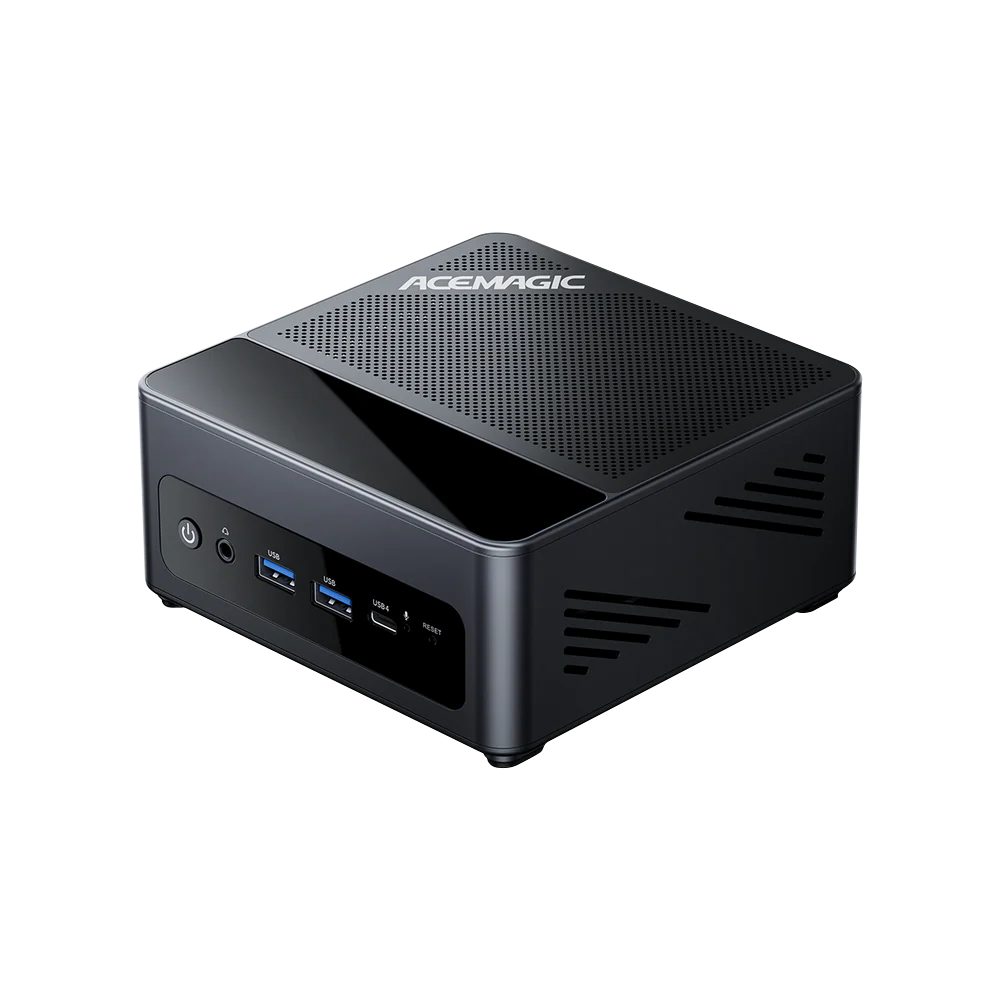
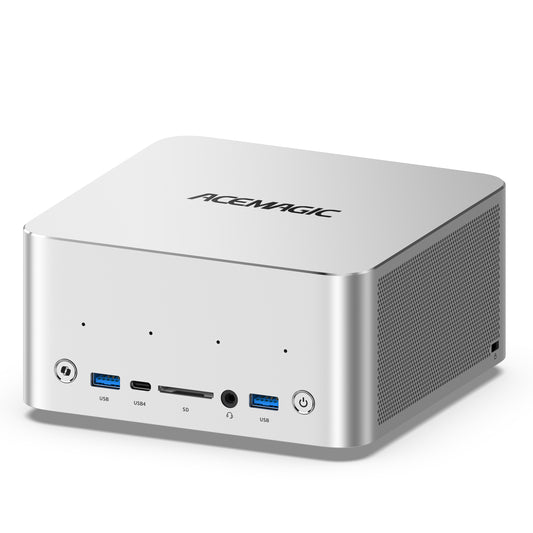
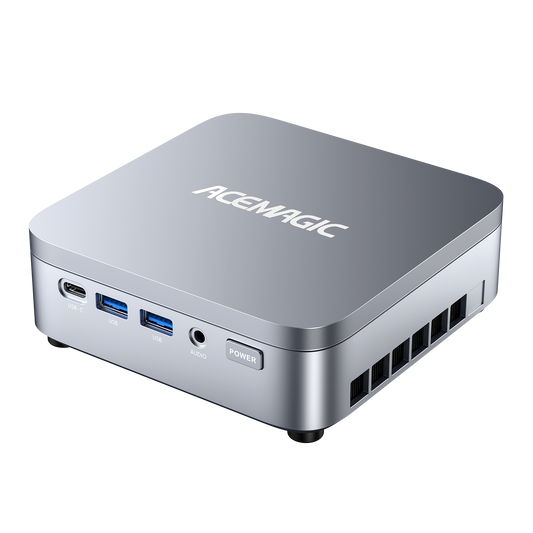
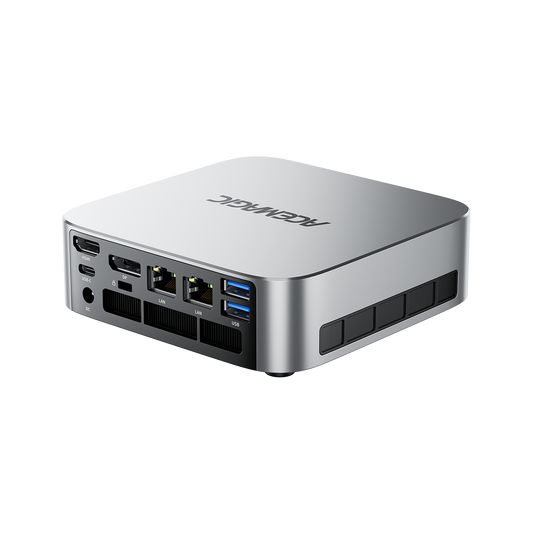
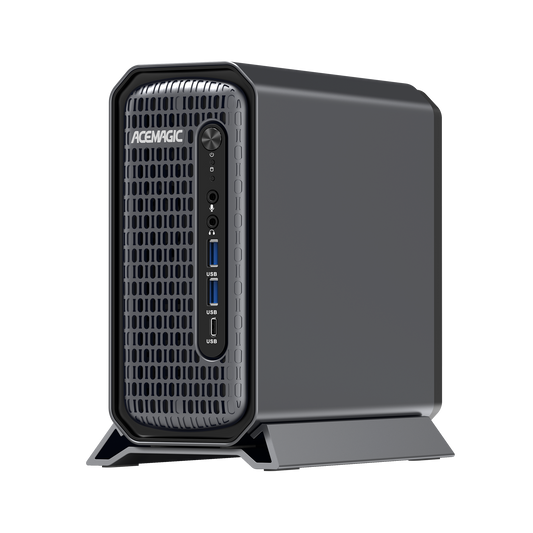
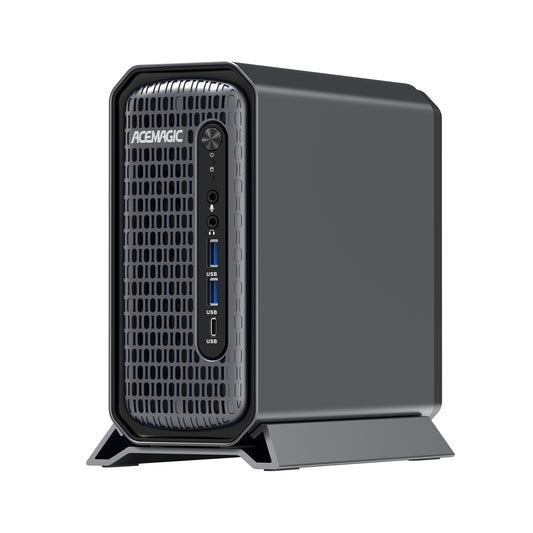
Mini-PCs verwenden in der Regel SODIMM-RAM im Laptop-Stil, packen die Komponenten jedoch auf viel kleinerem Raum unter, sodass die größte Herausforderung darin besteht, das Gehäuse zu öffnen und vorsichtig mit den engen Platzverhältnissen umzugehen.
- Schalten Sie den Mini-PC aus, ziehen Sie das Netzteil ab und trennen Sie alle Kabel, damit Sie das Gerät auf eine saubere, gut beleuchtete Fläche stellen können.
- Sehen Sie sich das Gehäuse an, um festzustellen, wie es sich öffnen lässt. Bei einigen Modellen befinden sich Schrauben an der Unterseite, bei anderen seitliche Schrauben oder eine abnehmbare obere Abdeckung. Entfernen Sie die Schrauben und bewahren Sie sie in einem kleinen Behälter auf.
- Heben Sie die Abdeckung vorsichtig an oder schieben Sie sie ab. Wenn das Design über ein internes Laufwerkfach oder einen sekundären Rahmen verfügt, prüfen Sie, ob dieser angehoben werden muss, um die Hauptplatine und die RAM-Steckplätze freizulegen.
- Sobald Sie die Hauptplatine sehen können, suchen Sie die SODIMM-Steckplätze. Diese befinden sich häufig in der Mitte der Platine oder neben dem Kühler, wobei die Module durch zwei kleine Klammern in einem Winkel gehalten werden.
- Um den vorhandenen RAM zu entfernen, drücken Sie die Klammern nach außen, sodass das Modul herausspringt, und ziehen Sie es dann an den Kanten heraus. Achten Sie darauf, nicht auf Heatpipes, kleine Kabel oder Lüfterflügel zu drücken.
- Richten Sie den neuen SODIMM-Speicherriegel am Steckplatz aus und achten Sie darauf, dass die Kerbe mit der Erhebung übereinstimmt. Schieben Sie ihn im gleichen Winkel hinein, bis er vollständig sitzt, und drücken Sie dann die Oberkante nach unten, bis die Klammern auf beiden Seiten einrasten.
- Vergewissern Sie sich, dass keine Lüfter blockiert sind und dass alle Kabel und Anschlüsse noch fest sitzen. Wenn Sie einen internen Rahmen oder eine Laufwerkseinschubfach entfernt haben, bringen Sie diese wieder an ihrer ursprünglichen Position an.
- Setzen Sie die Außenabdeckung wieder auf, bringen Sie die Schrauben wieder an und schließen Sie Ihren Bildschirm, Ihre Tastatur, Ihre Maus und Ihr Netzteil wieder an. Das System ist nun bereit für die später in dieser Anleitung beschriebenen Überprüfungsschritte.
Wenn Sie sich für einen Mini-PC entscheiden, bei dem Sie zukünftige Upgrades im Blick haben, achten Sie darauf, wie leicht die SODIMM-Steckplätze zu erreichen sind und ob das System zwei statt nur einen Steckplatz bietet. Ein freier Zugang zum Innenraum und ein einfaches Gehäusedesign machen spätere Upgrades viel stressfreier als bei einem versiegelten oder verklebten Gehäuse.
Viele kompakte Systeme werden mittlerweile in einer Barebone- oder „0+0“-Konfiguration angeboten: ohne RAM, ohne SSD und mit einem Design, bei dem Sie Ihre eigenen Teile mitbringen müssen. Diese Art von Mini-PC ist ideal, wenn Sie die volle Kontrolle über die Speicherkapazität und die Marken haben möchten oder wenn Sie bereits vorhandenes hochwertiges RAM wiederverwenden möchten. Im Anschluss an diesen Abschnitt können Sie einige 0+0-Mini-PC-Optionen vergleichen, die mit Blick auf einen einfachen RAM-Zugang und zukünftige Upgrades entwickelt wurden.
Erster Start: So überprüfen Sie, ob Ihr RAM erkannt wird
Nach der Installation der Module und dem Schließen des Gehäuses geht es beim ersten Einschalten hauptsächlich darum, zu überprüfen, ob das System den neuen RAM erkennt und normal läuft.
Beginnen Sie mit einem normalen Startvorgang. Wenn sich der PC einschaltet, das Herstellerlogo anzeigt und Ihr Betriebssystem wie gewohnt lädt, ist das ein gutes Zeichen. Viele Systeme zeigen beim ersten Start nach einem Upgrade kurz die Speicheranzahl oder eine kurze Meldung wie „Speicher geändert“ an.
Für eine zuverlässigere Überprüfung öffnen Sie die System-Firmware. Bei den meisten PCs bedeutet dies, dass Sie direkt nach dem Einschalten, bevor das Betriebssystem geladen wird, eine Taste wie Entf, F2, F10 oder Esc drücken müssen. Suchen Sie im BIOS- oder UEFI-Hauptbildschirm nach einer Zeile, die den insgesamt installierten Speicher anzeigt. Dieser sollte mit der von Ihnen erwarteten neuen Kapazität übereinstimmen.
Sobald Sie wieder im Betriebssystem sind, überprüfen Sie das Ergebnis auch dort:
- In Windows: Klicken Sie mit der rechten Maustaste auf „Dieser PC“, wählen Sie „Eigenschaften“ und überprüfen Sie die Zeile „Installierter RAM“. Sie können auch den Task-Manager öffnen und auf der Registerkarte „Speicher“ die Gesamtkapazität und die Slot-Auslastung überprüfen.
- In macOS: Klicken Sie auf das Apple-Menü und wählen Sie „Über diesen Mac“, dann schauen Sie unter dem Abschnitt „Speicher“ nach. (Viele moderne Macs verfügen nicht über vom Benutzer aufrüstbaren RAM, aber diese Überprüfung bestätigt dennoch die Gesamtkapazität.)
- In gängigen Linux-Desktop-Umgebungen: Der installierte Speicher wird normalerweise im Fenster „Systeminformationen“ oder „Einstellungen“ angezeigt. Sie können auch einen Terminalbefehl wie „free -h“ ausführen, um den gesamten RAM-Speicher anzuzeigen.
Wenn Sie gründlich vorgehen möchten, können Sie später einen grundlegenden Speichertest mit Tools wie Windows Memory Diagnostic oder einem bootfähigen Dienstprogramm durchführen. Bei den meisten einfachen Upgrades reicht ein sauberer Neustart mit der richtigen Gesamtkapazität und ohne Abstürze bei geringer Auslastung aus, um zu bestätigen, dass die Installation reibungslos verlaufen ist.
Häufige Probleme und schnelle Lösungen
Selbst wenn Sie die grundlegenden Schritte sorgfältig befolgen, können RAM-Upgrades manchmal ältere Probleme aufdecken oder kleine Fehler hervorheben. Die meisten Probleme lassen sich in einige wenige häufige Muster einordnen, die leicht zu beheben sind.
- Wenn der PC überhaupt nicht hochfährt oder einen schwarzen Bildschirm anzeigt: Schalten Sie ihn aus und öffnen Sie das Gehäuse erneut. Überprüfen Sie jedes Modul, um sicherzustellen, dass es vollständig in den Steckplatz gedrückt ist und beide Clips eingerastet sind. Viele Fälle, in denen der PC nicht hochfährt, sind auf einen leicht geneigten oder nicht vollständig eingesetzten Speicherriegel zurückzuführen. Versuchen Sie, mit jeweils nur einem Modul zu booten, um festzustellen, ob ein bestimmter Speicherriegel oder Steckplatz die Störung verursacht.
- Wenn das System hochfährt, aber weniger RAM meldet, als Sie installiert haben: Überprüfen Sie zunächst die Gesamtmenge im BIOS oder UEFI. Überprüfen Sie dann das Betriebssystem: 32-Bit-Versionen von Windows und einige ältere Systeme können nicht mehr als etwa 4 GB RAM nutzen. Integrierte Grafikkarten können ebenfalls einen Teil des Speichers reservieren, sodass die nutzbare Menge etwas geringer erscheint als die physische Gesamtmenge.
- Zufällige Abstürze, Einfrieren oder Bluescreens nach einem RAM-Upgrade: Diese deuten oft eher auf instabile Einstellungen als auf einen defekten Stick hin. Wenn Sie im BIOS ein XMP- oder EXPO-Profil aktiviert haben, um höhere Geschwindigkeiten zu erreichen, versuchen Sie, zum Standard-Speicherprofil zurückzukehren und testen Sie erneut. Wenn sich das System bei Standardgeschwindigkeiten stabilisiert, können Sie es entweder so belassen oder mit konservativeren Einstellungen experimentieren.
Wenn ein Problem schwer zu lokalisieren ist, kehren Sie zu einer einfachen Konfiguration zurück: ein bekanntermaßen funktionierender Speicherriegel im primären Steckplatz, Standard-Firmware-Einstellungen und keine zusätzliche Übertaktung. Sobald das System in diesem Zustand zuverlässig läuft, fügen Sie Module und Funktionen Schritt für Schritt wieder hinzu, bis Sie entweder eine stabile endgültige Konfiguration erreichen oder die genaue Kombination identifizieren, die Probleme verursacht.
Wenn ein RAM-Upgrade nicht die beste Lösung ist
Ein RAM-Upgrade ist eine der einfachsten Hardwareänderungen, die Sie vornehmen können, aber es ist nicht immer die klügste Art, Ihr Budget auszugeben. Sehr alte Systeme mit begrenzten Prozessoren, langsamen Chipsätzen oder einem einzigen Speicherslot erzielen möglicherweise nur eine geringe Verbesserung, selbst wenn Sie mehr Kapazität hinzufügen. In diesen Fällen wird die allgemeine Reaktionsfähigkeit oft durch die CPU, den Speicher oder andere veraltete Komponenten beeinträchtigt.
Wenn Ihr Gerät bereits über ausreichend Speicher für die tägliche Arbeit verfügt – 16 GB oder mehr für Büroaufgaben und leichte kreative Anwendungen –, wird das Hinzufügen von noch mehr RAM selten die durch eine langsame Festplatte, schwache Grafik oder umfangreiche Hintergrundsoftware verursachten Ruckler beheben. Wenn der eigentliche Engpass woanders liegt, wäre das Geld für zusätzlichen RAM besser in eine schnellere SSD, eine neuere Grafiklösung oder einen vollständigen Systemaustausch investiert.
Einige Laptops und kompakte Desktops verbergen ihre Einschränkungen auch hinter verlöteten oder nur teilweise aufrüstbaren Designs. Möglicherweise haben Sie nur einen zugänglichen Steckplatz und mehrere Gigabyte Speicher, die fest mit der Platine verbunden sind, was die Gesamtkapazität begrenzt, die Sie erreichen können. Bevor Sie neue Module für ein solches System kaufen, überprüfen Sie den offiziell unterstützten maximalen Arbeitsspeicher, um zu vermeiden, dass Sie einen Upgrade-Pfad verfolgen, der Ihren Anforderungen nie ganz gerecht wird.
Wenn Sie bereits mit mehreren Einschränkungen gleichzeitig konfrontiert sind – ausgelastete RAM-Steckplätze, veraltete Anschlüsse und eine CPU, die mit modernen Arbeitslasten zu kämpfen hat –, kann es sinnvoller sein, auf einen neueren Desktop- oder Mini-PC umzusteigen, der mit Blick auf einfache Upgrades entwickelt wurde. Ein kompaktes System mit zwei SODIMM-Steckplätzen, moderner Speicherunterstützung und einfachem internem Zugriff bietet Ihnen Raum für Wachstum in den nächsten Jahren, anstatt Sie zu einem weiteren Notbehelf-Upgrade auf alter Hardware zu zwingen.
Bevor Sie sich zwischen einem weiteren Upgrade oder einem neuen System entscheiden, lohnt es sich, Ihre gesamte Konfiguration hinsichtlich CPU, GPU, Speicher und Speicherausgleich zu überprüfen. Unser Leitfaden zu PC-Engpässen verwendet reale Szenarien, um Ihnen dabei zu helfen, alltägliche Verlangsamungen mit der richtigen Art von Upgrade in Verbindung zu bringen.
Kurze FAQ: schnelle Antworten für erstmalige RAM-Upgrades
Kann ich verschiedene RAM-Marken oder -Geschwindigkeiten mischen?
Oft können Sie verschiedene RAM-Marken und -Geschwindigkeiten kombinieren, aber das System wird alle Module mit der Geschwindigkeit und den Timings des langsamsten Moduls betreiben. Dies kann für den grundlegenden Gebrauch funktionieren, erhöht jedoch geringfügig das Risiko kleiner Kompatibilitätsprobleme oder Stabilitätsprobleme. Verwenden Sie nach Möglichkeit ein passendes Kit, damit alle Speichermodule identisch sind.
Wie viel RAM benötige ich für Büroarbeit, Spiele und einfache Bearbeitungen?
Für einfache Büroaufgaben und das Surfen im Internet sind 8 GB das absolute Minimum, 16 GB sind komfortabler. Viele moderne Spiele und Tools zur Erstellung einfacher Inhalte laufen am besten mit 16 GB als Ausgangspunkt, während anspruchsvollere Aufgaben wie große Fotokataloge oder Videobearbeitung von 32 GB oder mehr profitieren können. Wenn Sie sich nicht sicher sind, wählen Sie eine Konfiguration, bei der mindestens ein Steckplatz für zukünftige Upgrades frei bleibt.
Ist es sicher, RAM selbst zu Hause zu installieren?
Die Installation von RAM ist im Allgemeinen sicher, wenn Sie grundlegende Vorsichtsmaßnahmen beachten: Fahren Sie das System herunter, ziehen Sie den Stecker, entladen Sie verbleibende Energie und vermeiden Sie statische Aufladung, indem Sie vor der Handhabung der Module ein geerdetes Metallteil berühren. Nehmen Sie sich Zeit beim Öffnen des Gehäuses und wenden Sie niemals Gewalt auf Teile an, die sich nicht leicht bewegen lassen. Wenn Ihnen etwas unklar ist, kann es hilfreich sein, das Handbuch des Herstellers oder ein vertrauenswürdiges Schritt-für-Schritt-Video für Ihr genaues Modell zu konsultieren.
Erlischt durch die Installation von RAM meine Garantie?
Viele Desktop-PCs und einige Laptops sind so konzipiert, dass RAM und Speicher vom Benutzer aufgerüstet werden können, und die Hersteller dokumentieren dies als zulässige Änderung. Andere verwenden Siegel, geklebte Abdeckungen oder bestimmte Formulierungen in ihrer Garantie, die vom Öffnen des Gehäuses abraten. Bevor Sie beginnen, lesen Sie die Garantiebedingungen und suchen Sie nach eindeutigen Aussagen zu RAM-Upgrades, damit Sie die Risiken für Ihr spezielles System verstehen.
Muss ich nach der Installation von RAM irgendwelche BIOS-Einstellungen ändern?
Die meisten RAM-Upgrades funktionieren problemlos mit den Standard-BIOS- oder UEFI-Einstellungen, sodass Sie nichts ändern müssen, damit das System die neuen Module erkennt. Wenn Sie leistungsorientierten Speicher gekauft haben, wird möglicherweise eine Option zum Aktivieren eines XMP- oder EXPO-Profils angezeigt, mit dem die angegebene Geschwindigkeit und die Timings angewendet werden. Diese Einstellungen können die Leistung verbessern, aber bei einigen Systemen die Stabilität beeinträchtigen. Aktivieren Sie sie daher erst, nachdem Sie sich vergewissert haben, dass der PC mit den Standard-Standardeinstellungen zuverlässig startet und läuft.