
Mini PC Linux ou ordinateur Linux prêt à l’emploi : que choisir en 2026 ?
Un ordinateur Linux n’a pas besoin de prendre la forme d’une grande tour. Pour Ubuntu, pour le développement, un HomeLab ou des machines virtuelles, un mini-PC peut constituer une alternative compacte, à condition que le matériel suive une fois le système installé.
Un processeur rapide ne garantit pas pour autant une installation sans accroc. L’erreur la plus courante consiste à choisir un modèle récent pour ses résultats aux benchmarks, puis à découvrir que le Wi-Fi, la mise en veille et la sortie de veille, l’USB4 ou l’affichage sur plusieurs écrans demandent des réglages supplémentaires sous Linux.
Ce guide se concentre sur ce qui compte après l’installation : Wi-Fi et Bluetooth, mise en veille et sortie de veille, plusieurs écrans, USB4, réseau 2,5 GbE et noyau Linux (kernel). Il s’appuie sur des tests Linux publiés pour le Ryzen AI 9 HX 470, sur les mesures CPU d’ACEMAGIC et sur des vérifications que vous pouvez faire vous-même.

Lorsque vous cherchez un mini PC Linux, savoir si Ubuntu s’installe ne suffit donc pas : il faut surtout que le matériel que vous utilisez au quotidien fonctionne de façon fiable une fois le système en place. Ce guide traite d’abord ce point, puis fait le tour de ce que montrent les tests Linux récents sur l’AMD Ryzen AI 9 HX 470 et situe l’ACEMAGIC F5A HX 470 pour le développement, la virtualisation, l’IA locale et un serveur HomeLab sous Proxmox.
Quel PC pour Linux ? Mini PC, tour ou portable
Un mini-PC x86 récent fait un très bon ordinateur Linux, que ce soit comme poste de travail, PC de développement, nœud de HomeLab ou petit serveur. Vous y retrouvez les mêmes briques que dans un PC de bureau plus imposant (processeur x86-64, stockage NVMe, mémoire DDR5, partie graphique intégrée et puces réseau standard), dans un boîtier plus petit et généralement plus sobre en énergie.
Le format pose rarement problème. La compatibilité dépend des composants précis intégrés au PC. Si vous cherchez un mini PC pour Linux, la maturité des pilotes et la prise en charge du matériel méritent autant d’attention que les scores du processeur ou de la partie graphique.
Mini PC ou PC de bureau classique ?
Un ordinateur Linux peut prendre plusieurs formes : tour, PC de bureau compact, portable ou mini-PC. La tour laisse de la place pour une carte graphique dédiée, plusieurs disques et le remplacement facile des composants. Le mini-PC sacrifie cet espace au profit d’un encombrement réduit, avec des processeurs de portable, une partie graphique intégrée et une connectique fixe.
Sous Linux, ce que vous pourrez modifier plus tard compte davantage que la taille. Dans une tour, une carte réseau capricieuse est en général remplacée par une carte d’extension. Dans un mini-PC, vous composez surtout avec les contrôleurs montés d’origine. C’est pourquoi les vérifications de ce guide pèsent plus lourd sur un mini-PC que sur une tour montée par vos soins.
PC sous Linux préinstallé ou mini-PC compatible Linux : quelle différence ?
Les guides d’achat mélangent souvent des produits très différents. En pratique, un ordinateur sous Linux s’achète sous quatre formes, et la part d’installation qui vous revient varie de l’une à l’autre.
| Type | Ce que cela signifie | Pour qui ? |
|---|---|---|
| Linux préinstallé | Linux est livré et pris en charge dans la configuration du produit. | Si vous voulez le moins de réglages possible. |
| PC Windows compatible Linux | Le PC est livré sous Windows. Le matériel peut faire tourner Linux, mais vous choisissez, installez et maintenez la distribution vous-même. | Développeurs et utilisateurs avancés qui veulent de la souplesse ou un double démarrage. |
| Barebone | Livré sans RAM ni SSD : vous ajoutez vos composants et installez le système vous-même. | Si vous possédez déjà une mémoire et un stockage compatibles, ou visez une configuration précise. |
| Certifié / validé | Une version précise du système et une configuration matérielle donnée ont été testées ou certifiées. | Si vous avez besoin de la preuve de compatibilité la plus claire. |
Ordinateur sous Linux préinstallé
Un ordinateur sous Linux préinstallé est la solution la plus simple. Le fabricant a validé cette image système sur ce matériel, et vous savez à qui vous adresser en cas de problème. En contrepartie, le choix est plus restreint : distribution, partitionnement et souvent configuration sont imposés. Les systèmes certifiés vont plus loin encore, avec une version du système officiellement validée sur une configuration matérielle donnée.
PC sous Windows : installer Linux vous-même
Un PC livré sous Windows reste un PC standard. À vous de vérifier que le Wi-Fi, le réseau, la partie graphique et la mise en veille fonctionnent correctement sous Linux. En échange, vous choisissez librement la distribution et pouvez conserver Windows en double démarrage.
Barebone : RAM, SSD et système à ajouter
Un barebone est livré sans mémoire, sans SSD et sans système d’exploitation. Vous choisissez chaque composant, mais la compatibilité de l’ensemble repose aussi sur vous. Son prix d’appel ne dit donc pas grand-chose : il ne devient comparable qu’une fois la RAM et le SSD ajoutés. Avant de chiffrer ces pièces, mieux vaut savoir pourquoi les prix de la RAM et des SSD augmentent.
Compatibilité Linux : les points à vérifier avant l’achat
Le processeur est rarement le premier composant à poser problème. La plupart des soucis propres à Linux viennent des contrôleurs qui l’entourent, du firmware et de la pile logicielle.

| Point à vérifier | Pourquoi c’est important | Ce qu’il faut contrôler |
|---|---|---|
| Puce Wi-Fi / Bluetooth | La norme radio seule ne dit rien de la qualité du pilote. | Modèle exact du contrôleur, retours récents sur le noyau et de la communauté |
| Contrôleur Ethernet | Essentiel pour un HomeLab, un NAS, le routage et la virtualisation. | Modèle du contrôleur, débit de liaison, stabilité |
| USB4 / sorties vidéo | Un port peut exister physiquement sans que tous les usages soient aussi aboutis sous Linux. | Station d’accueil, vidéo par USB-C, retours sur l’affichage sur plusieurs écrans |
| Mise en veille, sortie de veille et BIOS | Un souci de gestion d’énergie peut rendre pénible au quotidien un PC par ailleurs réussi. | Firmware récent et retours de propriétaires |
| RAM / SSD | VM, conteneurs, double démarrage et IA locale peuvent vite dépasser une mémoire non évolutive. | SO-DIMM évolutive, emplacements M.2, capacité maximale prise en charge |
La dernière ligne est facile à sous-estimer. Les machines virtuelles, les conteneurs et les modèles locaux consomment bien plus de mémoire qu’une session de bureau. Déterminez tôt si 16 ou 32 Go de RAM suffisent vraiment pour votre travail, et si vous aurez besoin de davantage plus tard.
Ne vous arrêtez pas au nom commercial d’un composant
« Wi-Fi 7 » désigne une norme, pas une garantie de pilote sous Linux. Si la fiche produit ne nomme pas le contrôleur sans fil ou Ethernet, interrogez le fabricant ou vérifiez l’appareil après le premier démarrage. Sous Linux, ces commandes indiquent rapidement les composants présents et le pilote du noyau associé :
lspci -nnk
lsusb
uname -r
Une règle d’achat simple en découle : considérez la puce exacte et la version du noyau comme faisant partie de la fiche technique, et non comme des détails de dépannage découverts après l’achat.
Installer Linux sur un mini-PC : pourquoi le noyau doit être récent
Un mini-PC récent peut se comporter très différemment avec une ancienne image Linux et avec une version actuelle. Prise en charge graphique, firmware, gestion de l’énergie, réseau et accélération multimédia progressent à chaque nouvelle version du noyau, de Mesa et des paquets de firmware.
La partie graphique en est l’exemple le plus net. Les GPU Radeon intégrés dépendent du bon fonctionnement conjoint du noyau, de Mesa et du firmware. Si vous envisagez une partie graphique AMD Radeon pour un poste sous Linux, vérifiez les versions logicielles autant que le nom du GPU.
C’est aussi pourquoi deux propriétaires du même modèle peuvent rapporter des expériences opposées. L’un utilise peut-être une ancienne image LTS, l’autre Ubuntu 26.04, Fedora ou une autre distribution plus récente côté prise en charge du matériel. Pour une plateforme de 2026, l’âge de la pile logicielle fait partie du choix du matériel.
Veille, Wi-Fi, 2,5 GbE et USB4 : les écueils les plus fréquents
Quand un mini-PC sous Linux devient pénible au quotidien, la puissance de calcul est rarement en cause. Le plus souvent, il sort mal de veille, perd la connexion Wi-Fi ou ne reconnaît qu’en partie la station d’accueil. Pour la mise en veille, consultez les retours sur la veille S0 et la veille S3 classique, ainsi que la version du BIOS. Pour le Wi-Fi et le réseau 2,5 GbE, tout dépend de la puce exacte ; pour l’USB4, de l’association entre noyau, firmware et station d’accueil.
Ryzen AI 9 HX 470 sous Linux : ce que montrent les tests
AMD cite officiellement Ubuntu x86-64 et RHEL x86-64 parmi les systèmes d’exploitation pris en charge par le Ryzen AI 9 HX 470. Le processeur associe 12 cœurs et 24 threads à une partie graphique intégrée Radeon 890M.
Une ligne dans une fiche technique ne suffit pas. Phoronix a testé un mini PC équipé du HX 470 et de la Radeon 890M avec des installations neuves d’Ubuntu 26.04 LTS, Fedora Workstation 44 et CachyOS, en parallèle de Windows 11. Cela vaut pour la plateforme dans son ensemble : le couple CPU/GPU tourne déjà sous des distributions Linux récentes, benchmarks à l’appui.
Cela ne veut pas dire que chaque carte Wi-Fi, station d’accueil, version de BIOS ou configuration d’écrans se comportera de la même façon sur tous les mini-PC équipés du HX 470. En revanche, la plateforme n’est plus une inconnue sous Linux. Pour situer la partie graphique, vous pouvez consulter les benchmarks de la Radeon 890M.
Mesures ACEMAGIC : Ryzen AI 9 HX 470 contre HX 370
ACEMAGIC dispose aussi de ses propres mesures de performances pour le processeur HX 470. Sur la page produit du F2A équipé du Ryzen AI 9 HX 470, celui-ci obtient 24 980 points en multicœur sous Cinebench R23, contre 23 786 pour le Ryzen AI 9 HX 370, soit environ 5,0 % de mieux dans ce test CPU précis.


| Référence de test ACEMAGIC | Cinebench R23 multicœur | Écart |
|---|---|---|
| Ryzen AI 9 HX 470 | 24 980 | +5,0 % par rapport au HX 370 |
| Ryzen AI 9 HX 370 | 23 786 | Référence |
Source des données : page produit de l’ACEMAGIC F2A (Ryzen AI 9 HX 470), mesures CPU propres à ACEMAGIC réalisées sur la plateforme de référence F2A. Le F2A vendu sur acemagic.fr est équipé d’un Intel Core Ultra X7 358H : ces chiffres ne le concernent pas.
Il s’agit d’une référence de performances CPU, pas d’un test de compatibilité Linux ni d’un résultat Linux propre au F5A. Elle montre seulement que, dans les mesures d’ACEMAGIC, le Ryzen AI 9 HX 470 offre un gain multicœur mesurable par rapport au HX 370. Si vous hésitez entre les deux processeurs, le comparatif F5A HX 470 et HX 370 détaille leurs différences.
Pour quels usages sous Linux le F5A HX 470 est-il pertinent ?
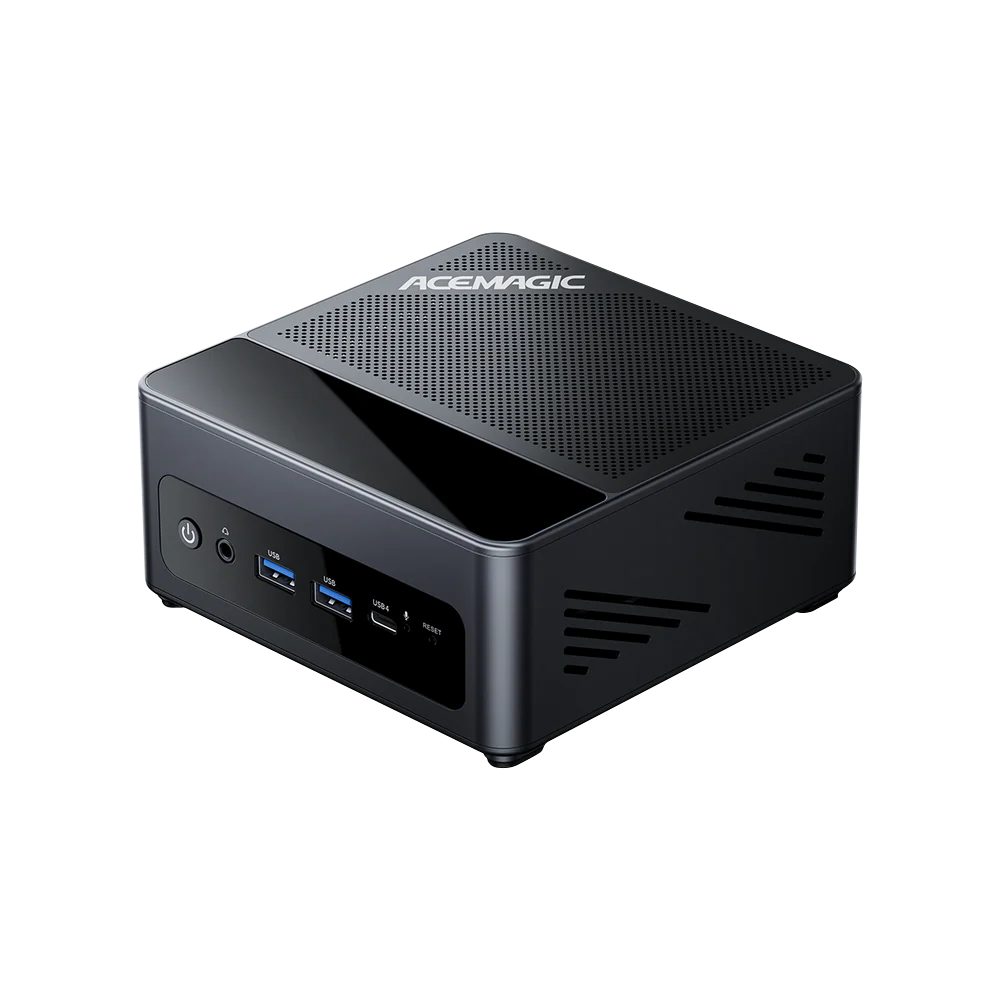
Le F5A devient intéressant lorsque Linux sert à autre chose qu’à la navigation et à la bureautique. Sur acemagic.fr, la plateforme HX 470 existe en deux versions équipées. La version Standard embarque 32 Go de LPDDR5X à 8000 MT/s, soudée et non extensible selon la fiche technique. La version Pro dispose de 32 Go de DDR5-5600 en SO-DIMM (barrettes au format portable que vous pouvez remplacer vous-même) sur deux emplacements, extensible jusqu’à 128 Go. Toutes deux proposent le Wi-Fi 7, le Bluetooth 5.4, deux ports 2,5 GbE, deux ports USB4 et un port OCuLink. La version Standard compte trois emplacements M.2 2280 NVMe (un en PCIe 4.0 x4, deux en x2, jusqu’à 12 To), la version Pro, deux emplacements en PCIe 4.0 x4 (jusqu’à 8 To).
Ce n’est pas pour autant le bon PC Linux pour tout le monde. Pour un usage classique d’Ubuntu (navigation, bureautique, messagerie, visioconférence), 32 Go sont déjà confortables et une bonne partie des ressources du F5A resterait inutilisée. Il se justifie pour le développement, Docker, les machines virtuelles, les services de HomeLab, l’IA locale et les autres usages gourmands en mémoire, où les cœurs supplémentaires, les deux ports réseau et les emplacements M.2 servent vraiment.
| Usage sous Linux | Ce qui compte | Ce qu’apporte le F5A HX 470 |
|---|---|---|
| Développement / Docker | Puissance multicœur, marge en RAM, stockage rapide | HX 470 à 12 cœurs / 24 threads ; version Pro en SO-DIMM |
| Machines virtuelles | Capacité mémoire et espace SSD | 64 ou 128 Go envisageables avec la version Pro |
| HomeLab / serveur | Réseau, stockage, mémoire | Deux ports 2,5 GbE, plusieurs emplacements M.2 |
| IA locale | Capacité mémoire, backend GPU, prise en charge logicielle | Radeon 890M et configurations riches en mémoire |
| Bureau / plusieurs écrans | Pile graphique et sorties vidéo | Plateforme Radeon récente, jusqu’à quatre écrans selon la fiche technique |
Pour l’IA locale, le nombre de TOPS ne suffit pas à juger. La taille du modèle, la quantification, la mémoire disponible et le backend logiciel peuvent modifier fortement les performances réelles. La prise en charge de l’accélération NPU XDNA2 sous Linux progresse, mais les outils et les frameworks évoluent encore.
L’OCuLink, de son côté, n’a d’intérêt qu’une fois associé à une station d’accueil ou à une carte graphique externe.

Retour d’expérience : un F5A avec 128 Go sous Ubuntu
Un exemple issu de la communauté montre jusqu’où on peut pousser un F5A grâce à sa mémoire évolutive.
Le propriétaire d’un F5A HX 370 en version barebone y a installé 128 Go de DDR5 et un SSD NVMe de 2 To, puis a fait tourner Ubuntu LTS avec ROCm 7.0.2 et Ollama. Il indique avoir exécuté gpt-oss:120b à environ 12 tokens par seconde, avec près de 61 Go de RAM utilisés.
Ce n’est pas un benchmark du HX 470, et ce résultat ne permet pas de prédire des performances identiques sur le F5A HX 470. L’exemple est utile pour une autre raison : un utilisateur exploite réellement la plateforme F5A sous Linux avec beaucoup de mémoire, ROCm et Ollama pour l’IA locale, bien au-delà d’une simple installation de Linux suivie d’un verdict « compatible ».
Quelle configuration choisir pour votre mini PC Linux ?
La bonne configuration est celle qui correspond à ce que vous faites réellement. Davantage de RAM et de ports n’apportent quelque chose si vos applications n’en tirent pas parti.

| Usage | Point de départ raisonnable | Priorités |
|---|---|---|
| Bureau Ubuntu au quotidien | 16 à 32 Go de RAM | Pilotes stables, prise en charge des écrans, fonctionnement silencieux |
| Développement / conteneurs | 32 Go ou plus | Cœurs CPU, NVMe, marge en RAM |
| HomeLab / serveur | 32 à 64 Go ou plus | Double port réseau, extension du stockage, fiabilité |
| Nombreuses VM / Proxmox | 64 Go ou plus | Capacité RAM, capacité SSD, réseau |
| IA locale | 64 Go peuvent être utiles | Mémoire, backend GPU et logiciel, taille du modèle |
| Jeux sous Linux | 32 Go suffisent généralement | Maturité de Mesa et des pilotes, compatibilité Steam/Proton |
Si vos usages dépassent rarement 20 Go de mémoire, une configuration de 128 Go ne rendra pas le bureau plus rapide : la capacité ne remplace pas la vitesse. Pour un mini-PC Linux Ubuntu destiné à un usage courant, 32 Go sont déjà généreux. La version Pro évolutive du F5A prend tout son sens avec des VM, de grandes piles de conteneurs, des services réseau ou des modèles locaux. C’est là que le choix entre LPDDR5X soudée et DDR5 en SO-DIMM devient une décision concrète.
Nos conseils selon l’usage
- Bureautique, navigation et multimédia sous Ubuntu : un mini-PC pour Linux avec 16 à 32 Go et un Wi-Fi bien pris en charge suffisent. Le HX 470 dépasse alors vos besoins.
- Développement et conteneurs : 32 Go minimum, plusieurs cœurs et un SSD NVMe rapide. La version Standard du F5A convient tant que 32 Go suffisent.
- VM, HomeLab et IA locale : une mémoire évolutive devient indispensable. C’est le rôle de la version Pro du F5A en SO-DIMM.
- Le moins de réglages possible : un ordinateur sous Linux préinstallé reste la voie la plus courte. Le F5A est livré sous Windows 11 Pro.
Tester Ubuntu avant d’effacer Windows
Inutile de repartitionner le SSD interne pour repérer les problèmes de compatibilité évidents. Démarrez d’abord une version récente d’Ubuntu sur une clé USB Live et testez les périphériques qui comptent dans votre installation réelle.
- Connectez-vous au Wi-Fi et appairez votre casque, votre souris ou votre clavier Bluetooth.
- Vérifiez l’Ethernet au débit que vous comptez utiliser.
- Testez HDMI, DisplayPort, la vidéo par USB-C et le nombre d’écrans dont vous avez réellement besoin.
- Branchez votre station d’accueil USB-C / USB4, vos disques externes ou votre matériel d’acquisition.
- Contrôlez l’entrée et la sortie audio et, si possible, la mise en veille et la sortie de veille.
Cinq minutes de test sur clé Live avec vos propres périphériques en disent souvent plus qu’un badge générique « compatible Linux ».
Pour garder une copie intacte de Windows avant d’installer Linux ou de passer en double démarrage, vous pouvez aussi cloner votre SSD sur un autre disque.
Après l’installation : un PC sous Linux fiable au quotidien ?
La session Live repère les problèmes évidents. Pour savoir si Linux fonctionne vraiment bien au quotidien, il faut l’installer et utiliser votre mini PC sous Linux pendant une semaine de travail normale. Le tableau ci-dessous met en regard ce qu’indique la page produit du F5A sur acemagic.fr et ce que vous devez vérifier vous-même sous Linux.
| Domaine | Ce qu’indique la page produit du F5A (acemagic.fr) | À vérifier sous Linux |
|---|---|---|
| Installation d’Ubuntu | Windows 11 Pro préinstallé, compatible Linux et Ubuntu | Utilisez une version récente d’Ubuntu ou la pile HWE (Hardware Enablement). Phoronix a testé Ubuntu 26.04 LTS sur un mini-PC équipé du HX 470, pas sur un F5A. |
| Wi-Fi et Bluetooth | Wi-Fi 7 + Bluetooth 5.4 (module M.2 2230) ; puce non précisée | Identifiez le contrôleur avec lspci -nnk ou lsusb, puis appairez votre casque, votre clavier et votre souris. |
| Mise en veille et sortie de veille | Non précisé | Mettez le PC en veille puis sortez-le de veille plusieurs fois ; cherchez des retours sur les veilles S0 et S3 et notez la version du BIOS. |
| Plusieurs écrans | Jusqu’à quatre écrans via HDMI 2.1, DP 2.1 et les deux ports USB4 | Branchez vos propres écrans, aux définitions et fréquences de rafraîchissement voulues. |
| USB4 | Deux ports USB4 Type-C, jusqu’à 40 Gbps, DP 1.4 | Testez votre station d’accueil, la vidéo par USB-C et vos disques externes. |
| Réseau 2,5 GbE | Deux ports RJ45 2,5 GbE ; contrôleur non précisé | Vérifiez le pilote avec lspci -nnk et le débit négocié sur votre switch ou votre box. |
Quand la page produit ne dit rien, considérez le point comme à tester, et non comme un problème connu ou un acquis. Ce guide ne dispose pas de résultats Linux propres au F5A pour la mise en veille, les stations d’accueil ou le Wi-Fi : ce sont vos propres vérifications des premiers jours qui feront foi. Si vous comptez y brancher une station d’accueil ou une carte graphique externe, l’USB4 et l’OCuLink fonctionnent de façon assez différente pour qu’il vaille la peine de savoir lequel convient à votre installation.
Check-list avant d’acheter un mini PC Linux
- Identifiez si possible les puces Wi-Fi / Bluetooth et Ethernet exactes.
- Consultez les retours Linux récents sur la mise en veille, la sortie de veille, l’USB4 et l’affichage sur plusieurs écrans si ces fonctions comptent pour vous.
- Recherchez des retours de la communauté sur la veille S0 et la veille S3 sous Linux.
- Adaptez la génération de la distribution et du noyau à l’âge du matériel.
- Vérifiez si la mémoire est soudée ou en SO-DIMM.
- Choisissez la mémoire et le stockage en fonction de votre usage réel, pas de la capacité maximale.
- Démarrez une clé Live récente avant d’effacer Windows ou de configurer un double démarrage.
- Gardez en tête le délai de retour : ACEMAGIC prévoit 30 jours après réception pour un produit en bon état et non endommagé, et la page produit du F5A annonce une garantie de 2 ans. Testez donc vos périphériques dès les premiers jours ; les conditions figurent dans la politique de garantie d’ACEMAGIC.
Quand Linux n’est pas le meilleur système principal
Linux excelle dans le développement, les serveurs et la virtualisation, et convainc de plus en plus pour le jeu et l’IA locale. Ce n’est pas pour autant le choix le plus simple pour tous les usages.
- Les flux de travail centrés sur Adobe Creative Cloud
- Les logiciels d’entreprise disponibles uniquement sous Windows
- Certains jeux protégés par un anti-triche
- Les utilitaires de fabricant qui n’existent que sous Windows : consultez la page Pilotes et téléchargements d’ACEMAGIC pour voir ce qui est proposé pour votre modèle
Si l’un de ces points est central dans votre travail, le double démarrage ou un second SSD dédié à l’autre système peut être un meilleur compromis que de remplacer complètement Windows par Linux.
Conclusion: quel mini PC Linux choisir?
En 2026, presque tous les mini-PC récents démarrent Ubuntu. Ce qui les distingue, c’est l’adéquation entre leurs contrôleurs, la prise en charge par le noyau, l’organisation de la mémoire, le réseau et la sortie vidéo d’une part, et votre usage d’autre part.
Pour un ordinateur Linux évolutif destiné au développement, à la virtualisation, au HomeLab ou à l’IA locale, le F5A HX 470 est un candidat pertinent : la version Pro monte à 128 Go et associe cette marge mémoire à deux ports 2,5 GbE, à l’USB4, à l’OCuLink et à plusieurs emplacements M.2. La version Standard, elle, reste limitée à 32 Go.
Pour un simple poste Ubuntu, c’est sans doute plus de matériel que nécessaire : un ordi Linux plus modeste, avec un Wi-Fi bien pris en charge, fera l’affaire. Si vous voulez regrouper des conteneurs, des VM, des services réseau et des modèles locaux sur un seul système compact, l’évolutivité du F5A est la principale raison de le considérer.
Et si ce PC finit par se consacrer surtout aux modèles d’IA, le guide pour monter une station de travail pour l’IA aborde la planification matérielle dans son ensemble.
Questions fréquentes
Quel est le meilleur mini PC pour Linux ?
Il n’existe pas de modèle idéal pour tout le monde. Commencez par la maturité des pilotes et les contrôleurs exacts, puis choisissez le processeur, la RAM, le stockage et le réseau selon votre usage. Pour les utilisateurs avancés, l’évolutivité peut compter davantage qu’une légère avance dans les benchmarks.
Ubuntu est-il un bon choix pour un mini-PC ?
Oui. Ubuntu bénéficie d’une documentation abondante et d’une large prise en charge matérielle, ce qui en fait un choix par défaut pratique. Sur du matériel très récent, utilisez une version actuelle ou la pile HWE plutôt qu’une ancienne image d’installation.
Faut-il acheter un PC sous Linux préinstallé ou installer Linux vous-même ?
Un PC sous Linux préinstallé est plus simple, mais pas forcément plus rapide. Il vous offre une configuration prise en charge clairement définie. Un modèle compatible Linux laisse aux utilisateurs expérimentés plus de liberté sur la distribution, le partitionnement et les logiciels. Un barebone demande en plus d’installer vous-même la mémoire et le SSD.
Linux fonctionne-t-il sur l’ACEMAGIC F5A HX 470 ?
Le F5A repose sur la plateforme Ryzen AI 9 HX 470 et Radeon 890M. AMD indique la prise en charge d’Ubuntu et de RHEL pour ce processeur, et la plateforme HX 470 a déjà été testée sous des distributions Linux récentes. Le F5A est livré sous Windows 11 Pro et sa page produit le présente comme compatible avec Linux et Ubuntu. Comme pour tout mini-PC compatible avec Linux, testez les périphériques dont vous dépendez.
La mémoire du F5A HX 470 est-elle évolutive ?
Uniquement sur la version Pro, qui dispose de deux emplacements SO-DIMM DDR5-5600 et accepte jusqu’à 128 Go. La version Standard embarque 32 Go de LPDDR5X soudés, non extensibles selon la fiche technique.
Un simple bureau Ubuntu a-t-il besoin d’un Ryzen AI 9 HX 470 ?
Pas forcément. Pour la navigation, la bureautique, la messagerie et la visioconférence, 16 à 32 Go de RAM et des pilotes bien pris en charge comptent davantage que le processeur le plus rapide. Le HX 470 se justifie surtout pour le développement, les machines virtuelles, le HomeLab et l’IA locale.
Ollama fonctionne-t-il sur un mini-PC Linux ?
Oui, si le modèle tient dans la mémoire disponible et si le backend logiciel prend en charge le matériel. Pour l’IA locale, la capacité mémoire, la quantification et la prise en charge GPU et logicielle comptent davantage que le chiffre de TOPS annoncé pour le NPU.
Comment tester Ubuntu sans supprimer Windows ?
Avec une clé USB Live d’une version récente d’Ubuntu, vous vérifiez le Wi-Fi, le Bluetooth, l’audio, les écrans, l’Ethernet et les autres fonctions de base avant de toucher au disque interne.